 Generator XML LSW
|
Instrukcja obsługi
Generator XML LSW
|
Instrukcja obsługi
Generator XML LSW
|
Instrukcja obsługi
Generator XML LSW
|
Instrukcja obsługi
Generator XML LSW przygotowuje dwa dokumenty składane do Krajowego Rejestru Zadłużonych: Spis Wierzytelności (SW) i Listę Wierzytelności (LW). Wypełniasz dane wierzycieli i ich wierzytelności, a program zamienia je na plik XML w formacie, jakiego wymaga Ministerstwo Sprawiedliwości.
Ta instrukcja prowadzi przez program krok po kroku, jak mapa: od pierwszego uruchomienia, przez trzy różne sposoby wprowadzenia danych, aż po gotowy plik XML.
System KRZ nie przyjmuje zwykłego pisma ani tabelki z Excela. Przyjmuje plik XML zbudowany dokładnie tak, jak opisuje to schemat Ministerstwa Sprawiedliwości: te pola, w tej kolejności, z takimi nazwami. Ręczne napisanie takiego pliku jest praktycznie niewykonalne, a jeden zły znak powoduje odrzucenie całości.
Program robi trzy rzeczy: zbiera od Ciebie dane w normalnych formularzach, pilnuje, żeby nie zabrakło niczego wymaganego, i na końcu zapisuje z tego poprawny plik XML.
| Dokument | Kiedy powstaje | Co jest w nim najważniejsze |
|---|---|---|
| Spis Wierzytelności (SW) | w postępowaniu restrukturyzacyjnym | przy każdej wierzytelności: czy jest sporna, uzasadnienie, informacje z Prawa restrukturyzacyjnego, zabezpieczenia i warunki |
| Lista Wierzytelności (LW) | w postępowaniu upadłościowym | przy każdej wierzytelności: kwota zgłoszona i kwota uznana, kategoria zaspokojenia, rozbicie na należność główną, odsetki i koszty |
To dwa osobne formularze i dwa osobne pliki XML. Program nie przerabia jednego na drugi w trakcie pracy - rodzaj dokumentu wybierasz na starcie i przy nim zostajesz.
Zakładasz pusty dokument i wpisujesz wierzycieli ręcznie. Najwięcej pisania, pełna kontrola. Rozdziały 4 i 5.
Masz już zestawienie w Excelu lub XML-u. Program wczytuje je i pyta, która kolumna jest czym. Rozdział 6.
Masz plik PDF z pismami komorniczymi, nakazami i umowami. Program czyta go i wyciąga wierzycieli oraz kwoty. Rozdział 7.
Drogi da się łączyć. Możesz zacząć od odczytu PDF, a brakujących wierzycieli dopisać ręcznie w tym samym dokumencie.
Po uruchomieniu programu widzisz ekran z czterema kaflami. To są cztery drzwi wejściowe - klikasz w jedne z nich i zaczynasz pracę.
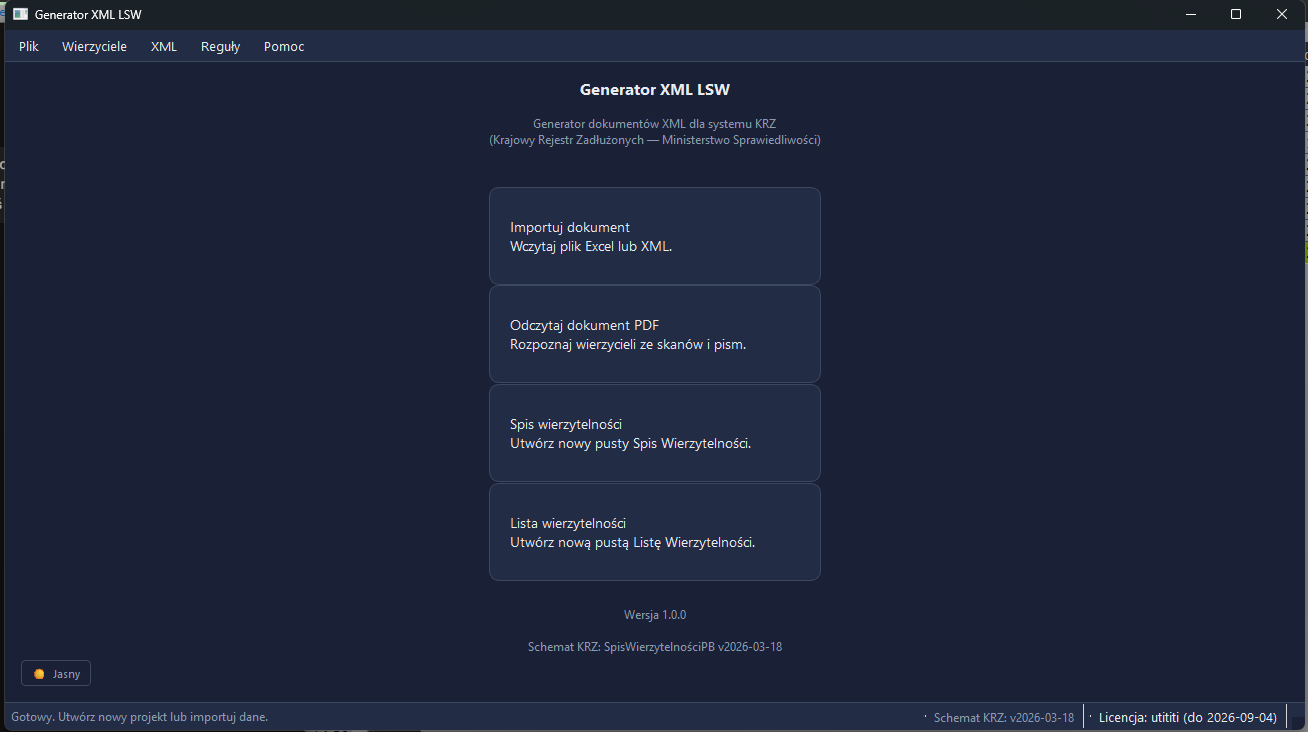
Ekran startowy. Cztery kafle, przełącznik motywu na dole po lewej, pasek stanu na samym dole.
| Kafel | Co się dzieje po kliknięciu |
|---|---|
| Importuj dokument | otwiera okno wyboru pliku: Excel, XML albo wcześniej zapisany projekt programu |
| Odczytaj dokument PDF | wczytuje plik PDF ze skanami pism i próbuje odczytać z nich wierzycieli oraz kwoty |
| Spis wierzytelności | zakłada pusty Spis Wierzytelności do wypełnienia ręcznie |
| Lista wierzytelności | zakłada pustą Listę Wierzytelności do wypełnienia ręcznie |
Przycisk w lewym dolnym rogu przełącza wygląd całego programu między ciemnym a jasnym. Nazwa na przycisku mówi, na co się przełączysz, a nie w jakim jesteś w tej chwili motywie. Ustawienie zostaje zapamiętane na następne uruchomienie.
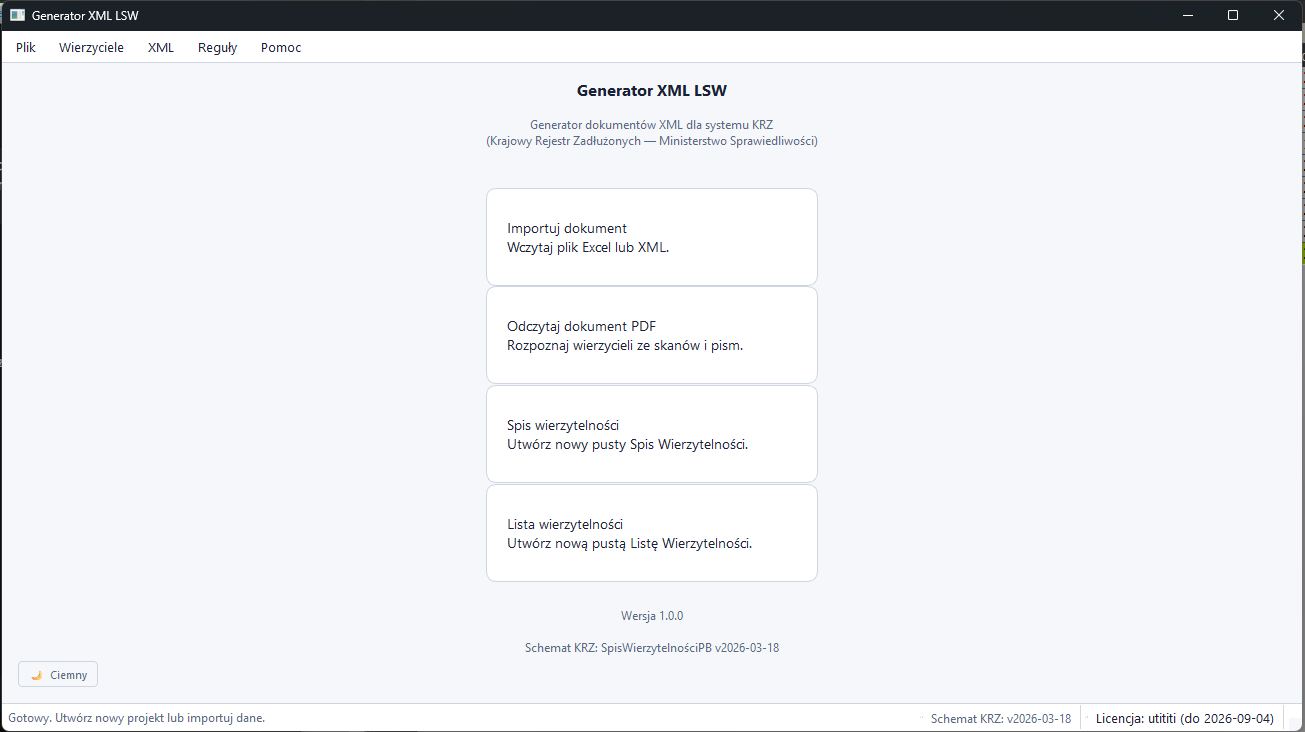
Ten sam ekran w motywie jasnym. Wszystkie zrzuty w tej instrukcji pokazują motyw ciemny, ale rozmieszczenie jest identyczne.
Ten wąski pasek jest widoczny przez cały czas pracy i mówi trzy rzeczy:
Nowa Lista Wierzytelności. Dodaj wierzycieli.Pięć menu u góry okna. Ten rozdział jest spisem treści samego programu - jeśli szukasz konkretnej funkcji, zacznij tutaj.
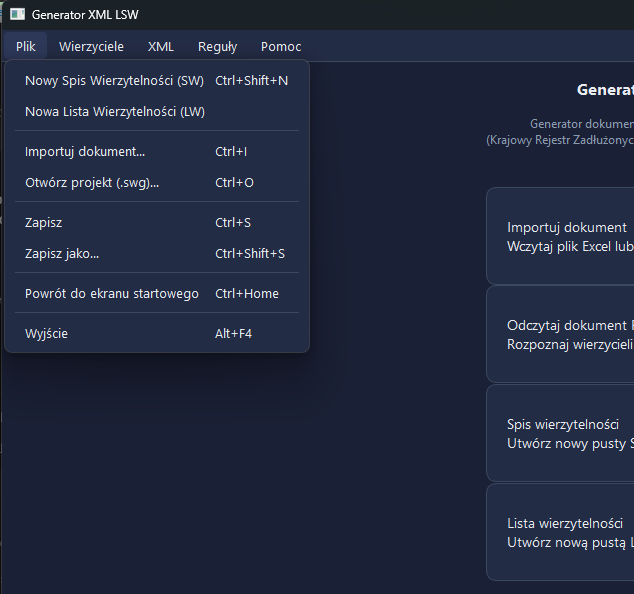
Menu Plik.
| Pozycja | Skrót | Do czego służy |
|---|---|---|
| Nowy Spis Wierzytelności (SW) | Ctrl+Shift+N | zakłada pusty Spis |
| Nowa Lista Wierzytelności (LW) | Ctrl+Shift+L | zakłada pustą Listę |
| Importuj dokument… | Ctrl+I | wczytuje Excel, XML lub PDF |
| Otwórz projekt (.swg)… | Ctrl+O | otwiera pracę zapisaną wcześniej w programie |
| Zapisz | Ctrl+S | zapisuje projekt tam, skąd został otwarty |
| Zapisz jako… | Ctrl+Shift+S | zapisuje projekt pod nową nazwą |
| Powrót do ekranu startowego | Ctrl+Home | wraca do czterech kafli |
| Wyjście | Alt+F4 | zamyka program |
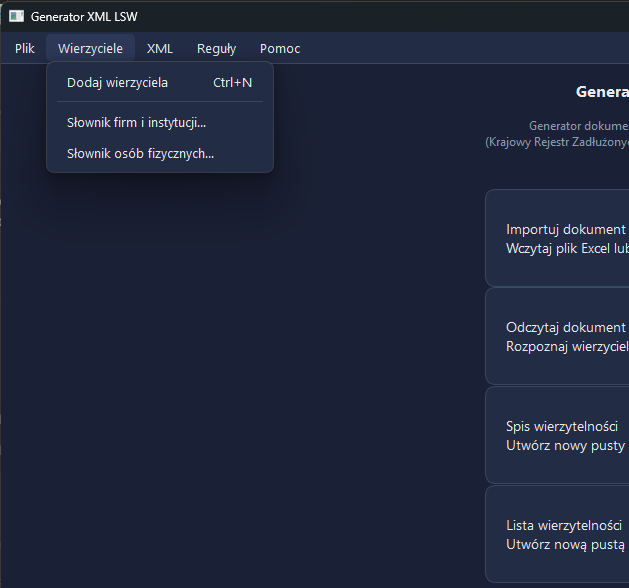
Menu Wierzyciele.
Ctrl+N) - otwiera pusty formularz wierzyciela w otwartym dokumencie.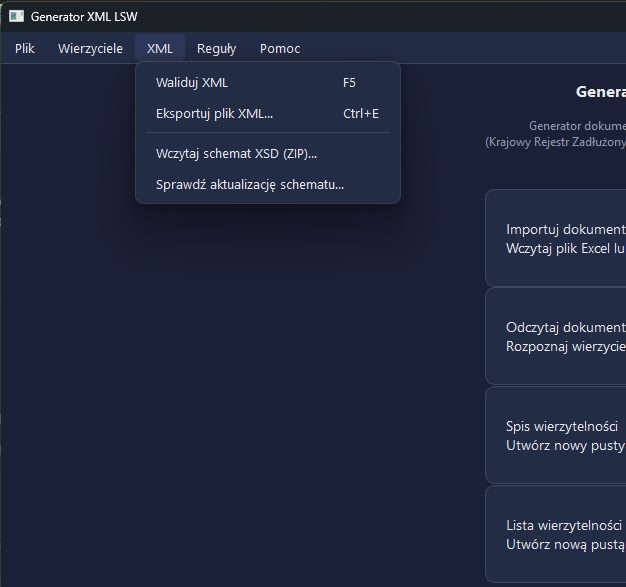
Menu XML.
F5) - sprawdza, czy dokument spełnia wymagania schematu KRZ.Ctrl+E) - zapisuje gotowy plik na dysk.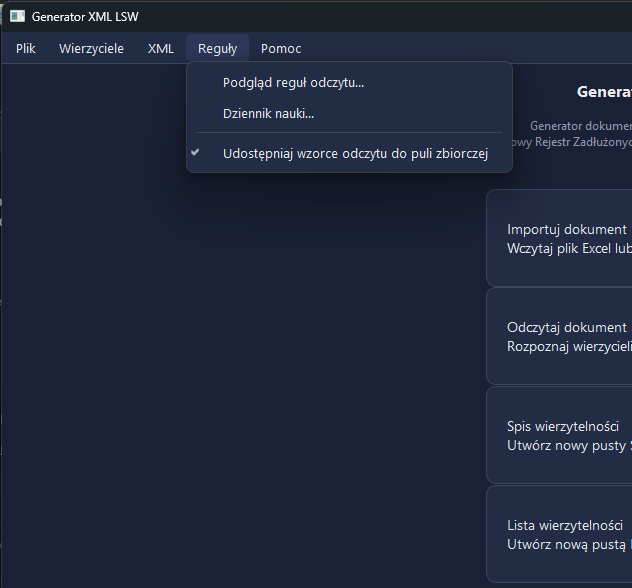
Menu Reguły. Widoczne, gdy licencja obejmuje odczyt dokumentów PDF.
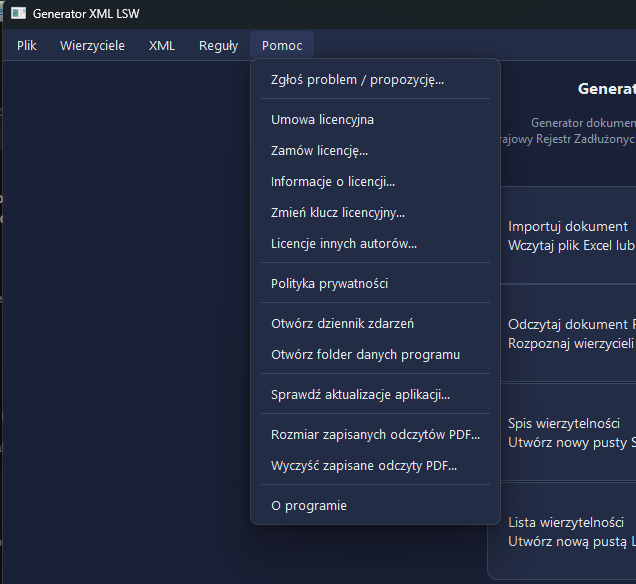
Menu Pomoc. Część pozycji pojawia się tylko przy odpowiedniej licencji.
Menu jest ułożone w grupy oddzielone kreskami: najpierw zgłoszenie problemu, potem sprawy licencyjne, dalej polityka prywatności, dziennik zdarzeń i folder danych, na końcu aktualizacje i informacja o programie. Wszystkie pozycje opisuje rozdział 12.
Lista Wierzytelności to dokument z postępowania upadłościowego. Przy każdej pozycji podajesz, ile wierzyciel zgłosił i ile zostało uznane.
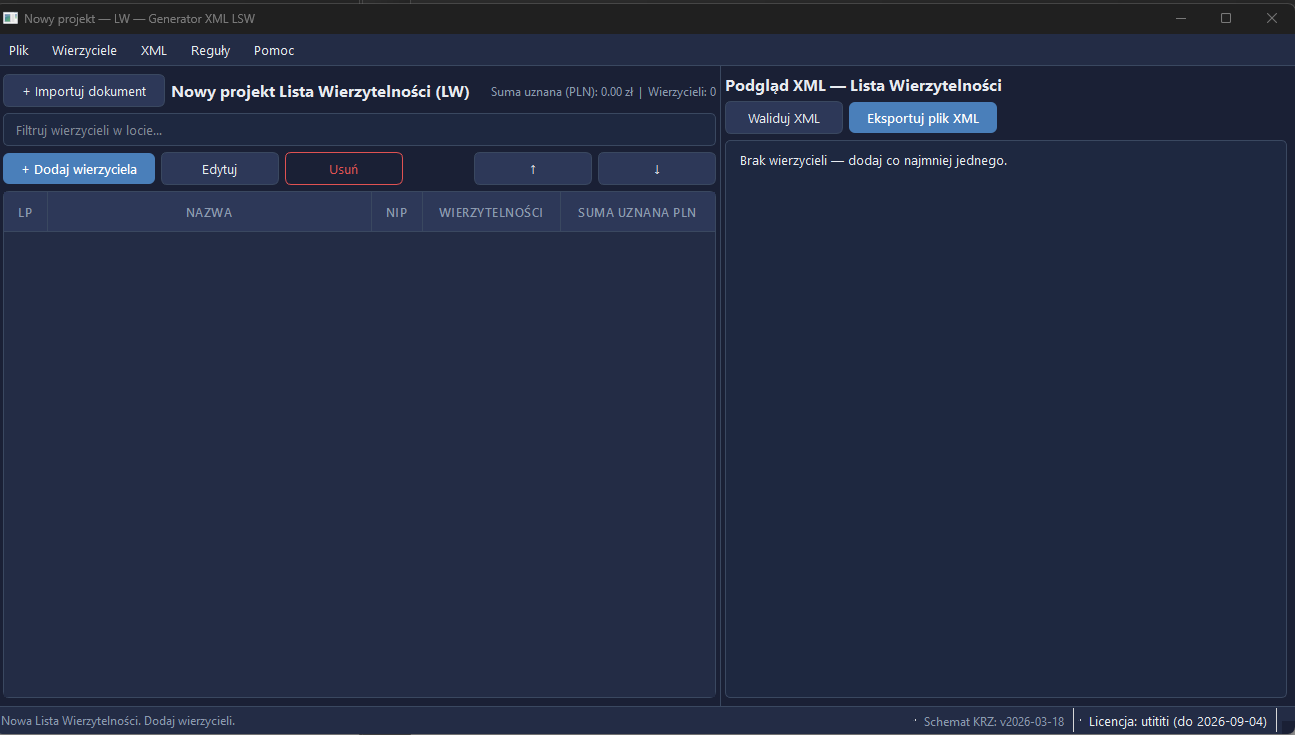
Pusty projekt Listy Wierzytelności. Po lewej wierzyciele, po prawej podgląd pliku XML.
Ekran dzieli się na dwie części:
Brak wierzycieli - dodaj co najmniej jednego.Suma uznana w pasku przelicza się sama po każdej zmianie. To jest liczba do porównania z Twoim własnym zestawieniem - jeśli się nie zgadza, czegoś brakuje albo coś zostało policzone dwa razy.
Kliknięcie + Dodaj wierzyciela otwiera formularz. Pierwsza decyzja u samej góry: Podmiot (firma, instytucja) albo Osoba fizyczna. Wybór przestawia cały formularz poniżej, bo o firmie i o człowieku podaje się co innego.
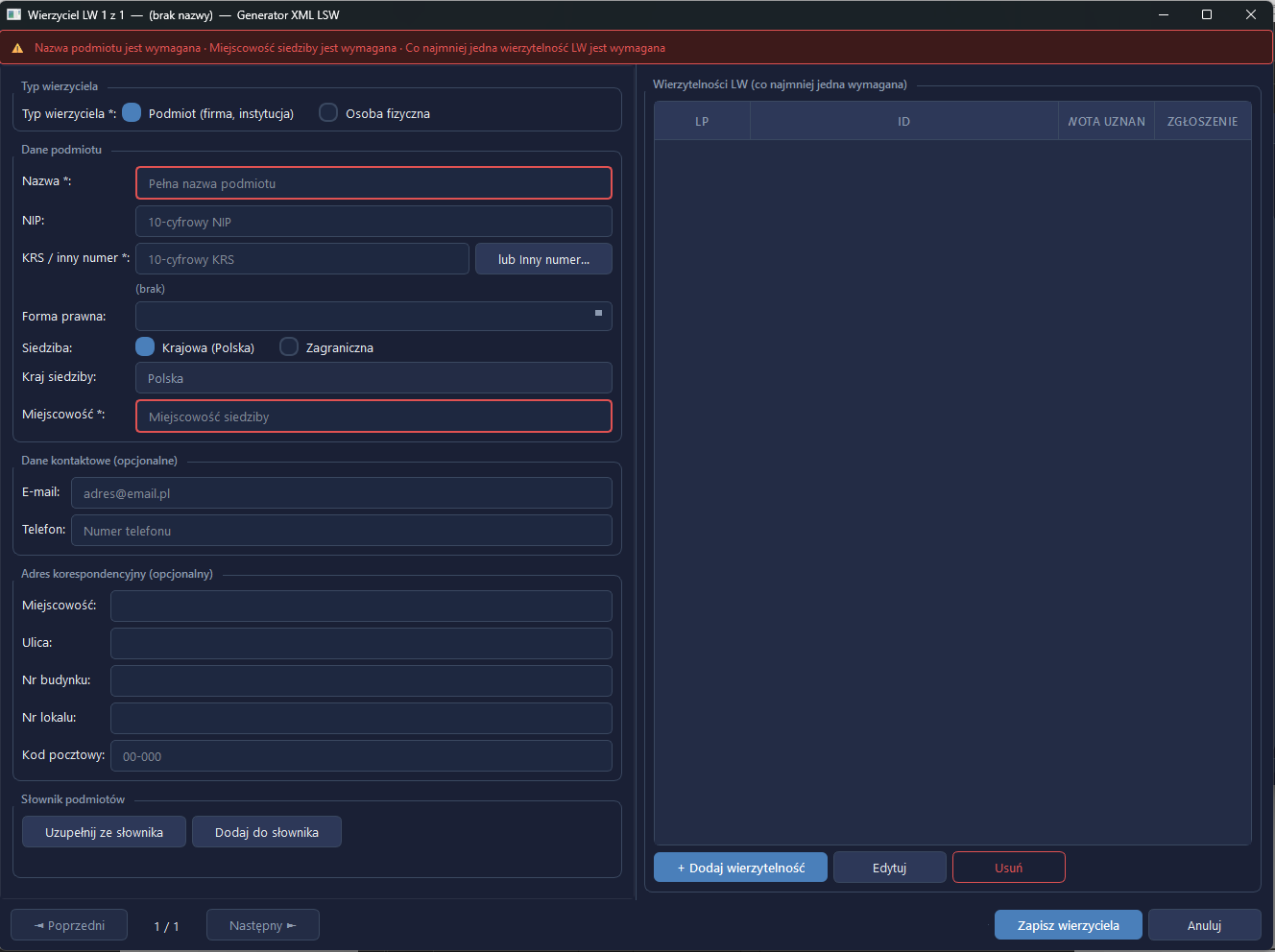
Formularz wierzyciela w wariancie dla firmy. Czerwony pasek u góry wylicza, czego jeszcze brakuje.
Czerwony pasek na górze to Twój przewodnik. Wylicza wszystko, czego brakuje do zapisania wierzyciela, a pola, których dotyczy, są obwiedzione czerwoną ramką. Pasek i ramki znikają same, gdy braki uzupełnisz - nie musisz nic odświeżać.
Gwiazdka przy nazwie pola oznacza pole wymagane. Dla firmy są to: Nazwa, KRS albo inny numer i Miejscowość siedziby. NIP, forma prawna, dane kontaktowe i adres korespondencyjny są nieobowiązkowe, ale warto je uzupełnić - trafiają do słownika i przydają się przy kolejnych sprawach.
Siedziba krajowa czy zagraniczna - przy krajowej kraj jest ustawiony na Polskę i nie trzeba go wpisywać.
Zagraniczna spółka, fundusz albo podmiot z rejestru, którego KRS nie obejmuje - takie przypadki obsługuje przycisk lub Inny numer….
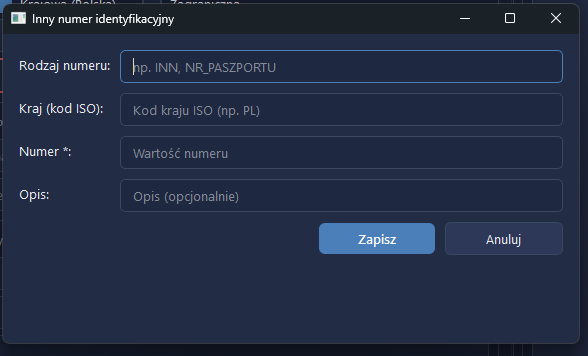
Okno innego numeru identyfikacyjnego.
Podajesz rodzaj numeru (na przykład INN albo NR_PASZPORTU), kraj dwuliterowym kodem (PL, DE, CY), samą wartość numeru - to jedyne pole wymagane - i opcjonalny opis. Po zapisaniu numer pojawia się pod polem KRS w formularzu wierzyciela.
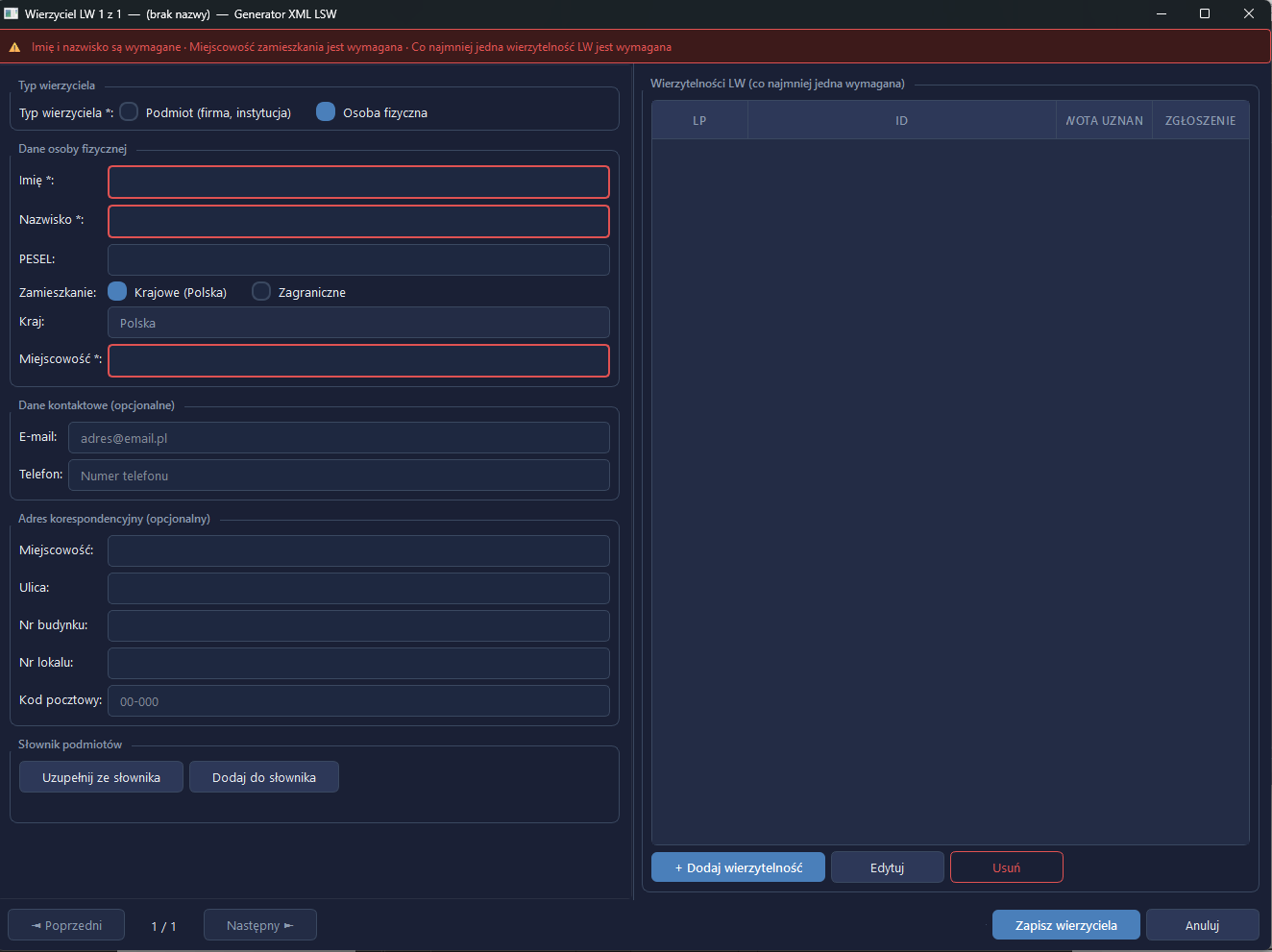
Ten sam formularz po przełączeniu na osobę fizyczną.
Wymagane są Imię, Nazwisko i Miejscowość zamieszkania. PESEL jest nieobowiązkowy, ale to jedyna rzecz, po której program rozpozna tę samą osobę przy następnej sprawie - po samym nazwisku nie rozpozna.
Prawa strona formularza to lista wierzytelności. Jeden wierzyciel może mieć ich kilka. Dopóki nie dodasz choć jednej, wierzyciela nie da się zapisać - mówi o tym czerwony pasek.
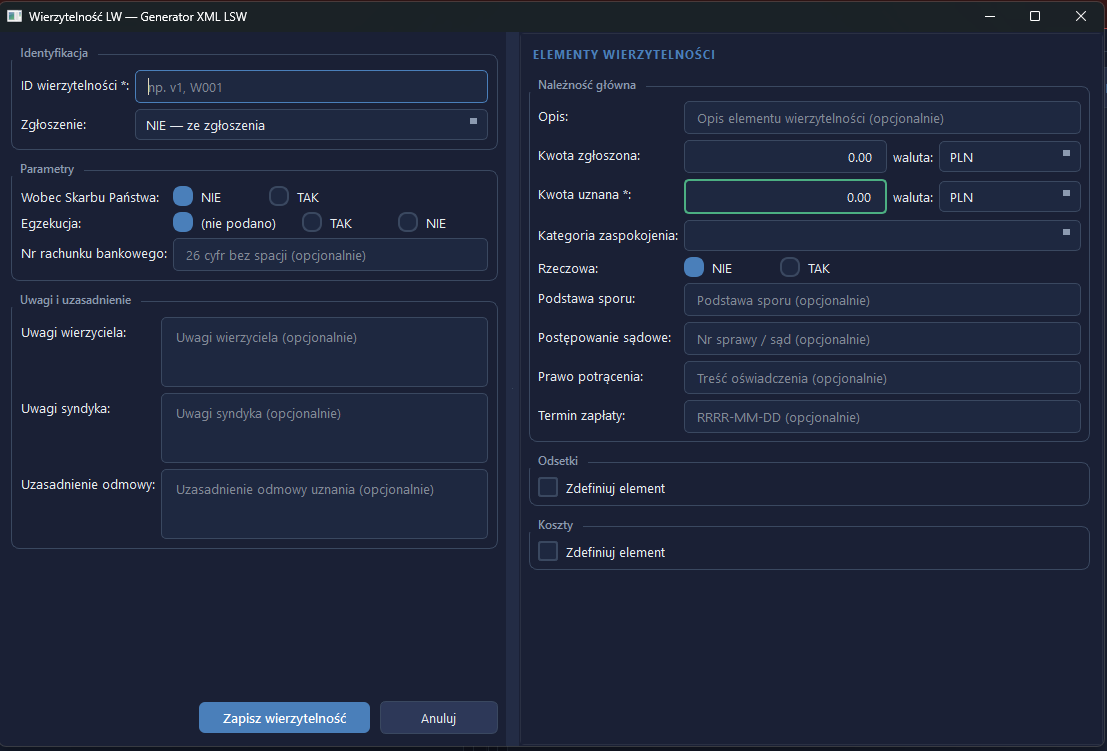
Okno wierzytelności. Po lewej opis samej wierzytelności, po prawej kwoty w rozbiciu na trzy elementy.
Lewa strona - o co chodzi w tej wierzytelności:
W001. Pole wymagane, bo po nim rozpoznaje się pozycję w dalszej korespondencji.Prawa strona - pieniądze. Wierzytelność składa się z trzech elementów: należności głównej, odsetek i kosztów. Należność główna jest zawsze, dwa pozostałe dokładasz zaznaczeniem pola Zdefiniuj element - wtedy rozwija się dla nich taki sam zestaw pól.
W każdym elemencie podajesz:
RRRR-MM-DD - wszystkie nieobowiązkowe.3 / 11. Przy przeglądaniu wczytanej listy nie musisz zamykać okna po każdej osobie - przechodzisz dalej i formularz podmienia dane.
Spis Wierzytelności to dokument z postępowania restrukturyzacyjnego. Obsługuje się go tak samo jak Listę - ten sam układ ekranu, te same przyciski - ale pyta o inne rzeczy.
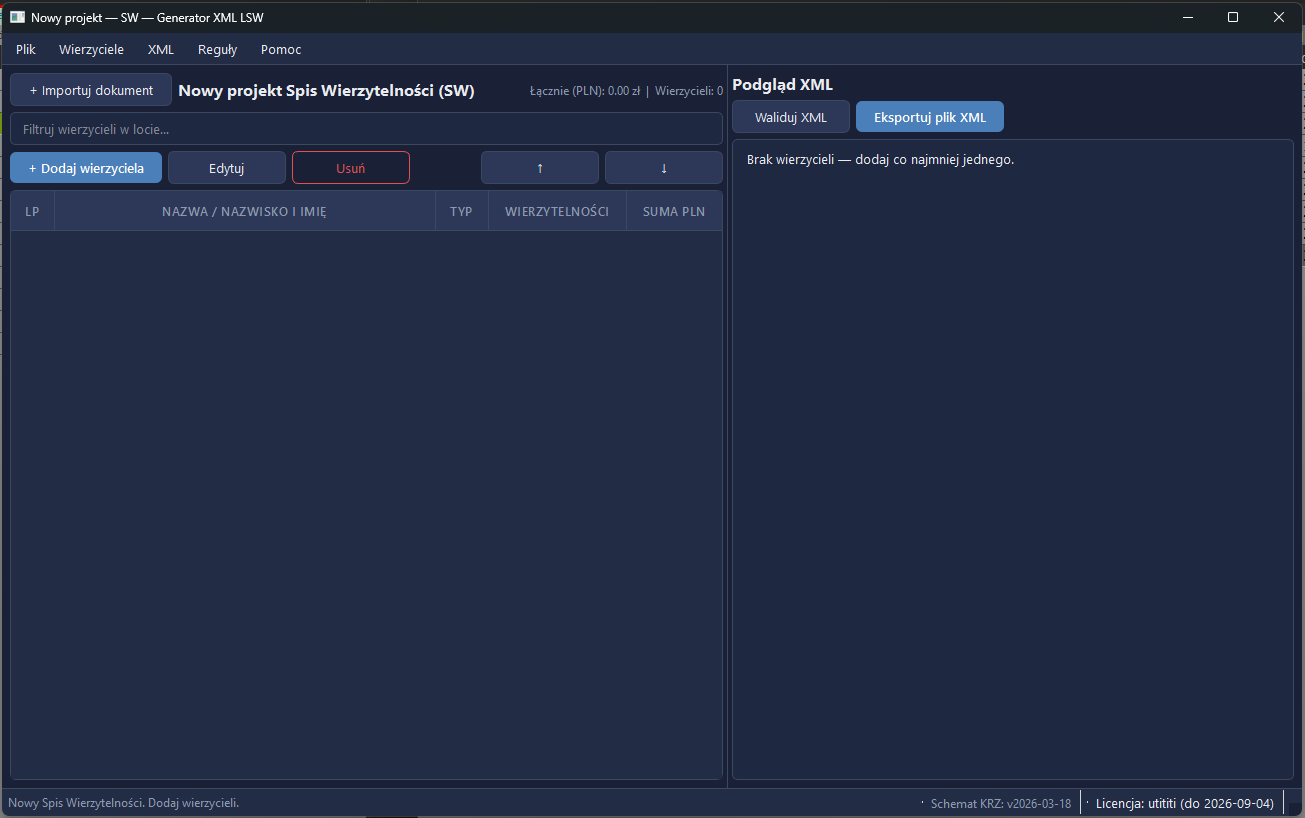
Pusty Spis Wierzytelności. W tabeli doszła kolumna TYP, a suma nazywa się Łącznie zamiast Suma uznana.
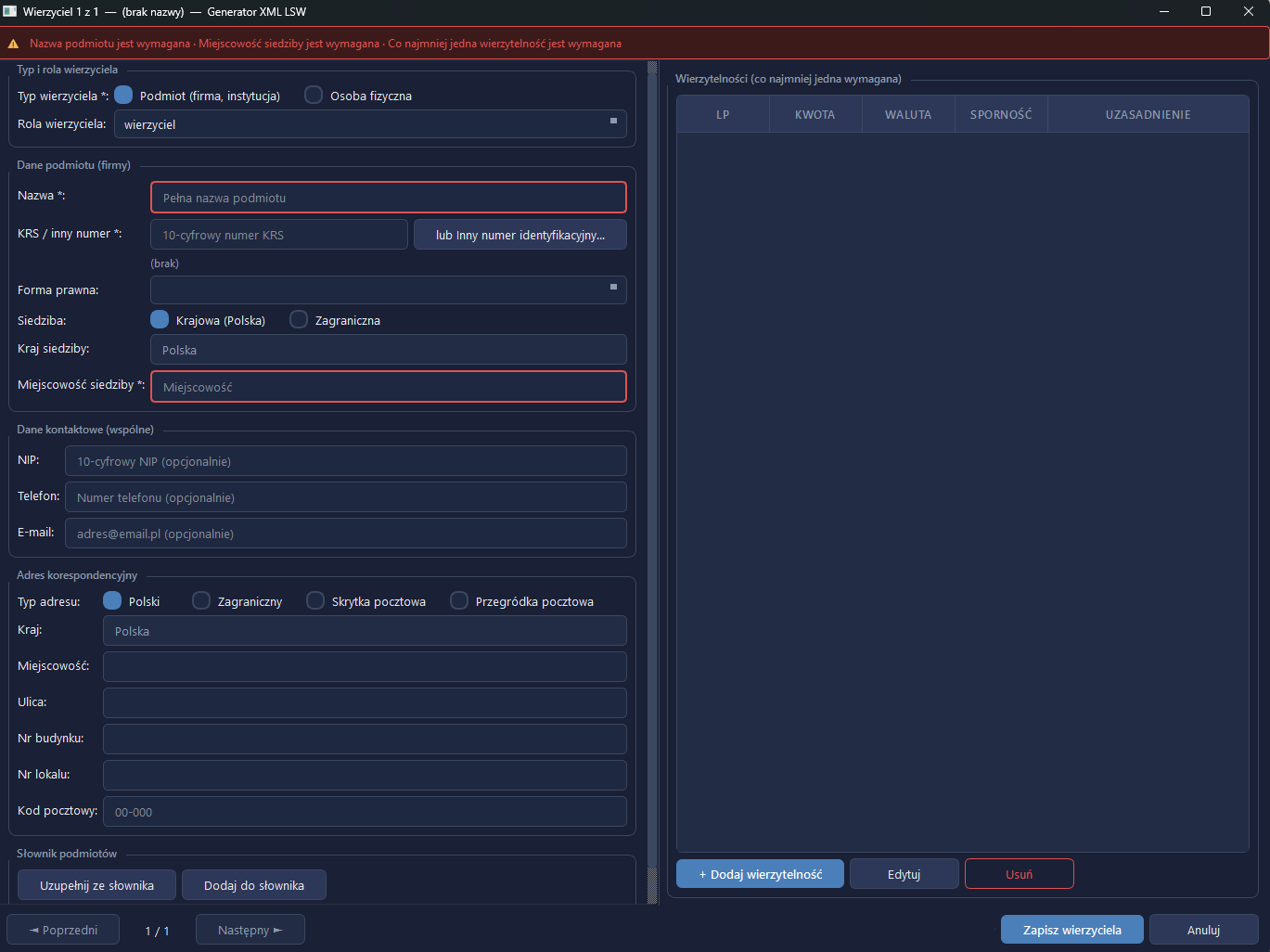
Formularz wierzyciela w Spisie.
Wymagane pola przy firmie są te same co w Liście: nazwa, KRS albo inny numer, miejscowość siedziby. NIP przeniósł się do wspólnej sekcji danych kontaktowych.
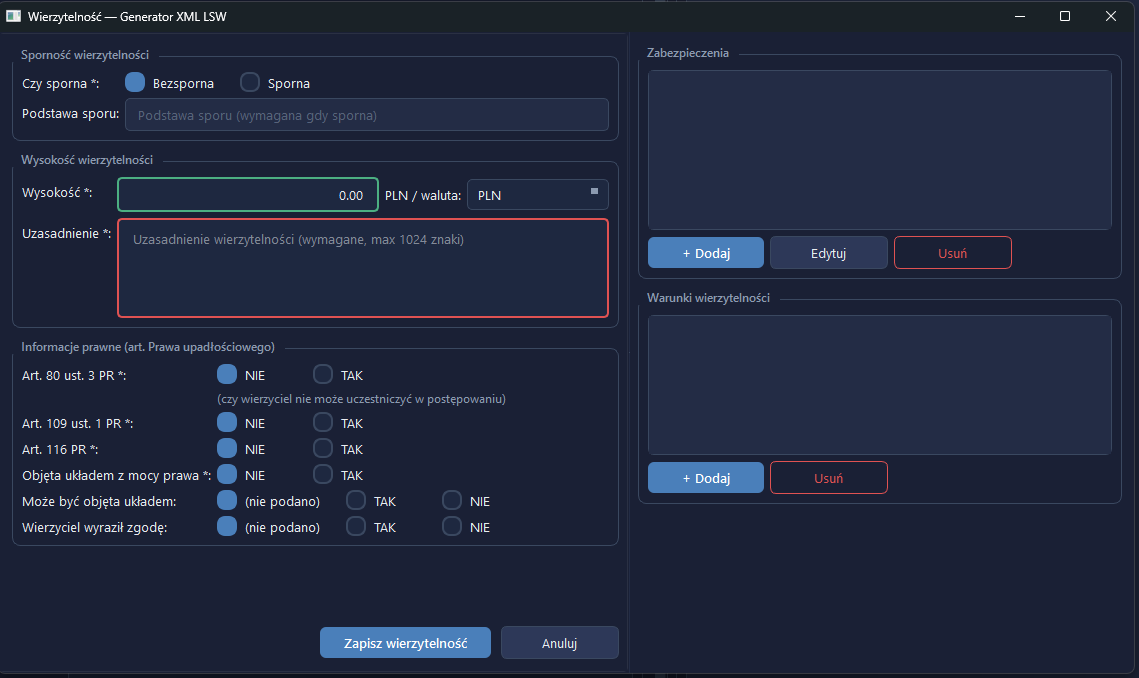
Okno wierzytelności w Spisie. Po prawej dwie listy: zabezpieczenia i warunki.
Tutaj nie ma podziału na kwotę zgłoszoną i uznaną ani na należność główną, odsetki i koszty. Jest jedna wysokość wierzytelności. Za to dochodzą rzeczy, których Lista nie zna:
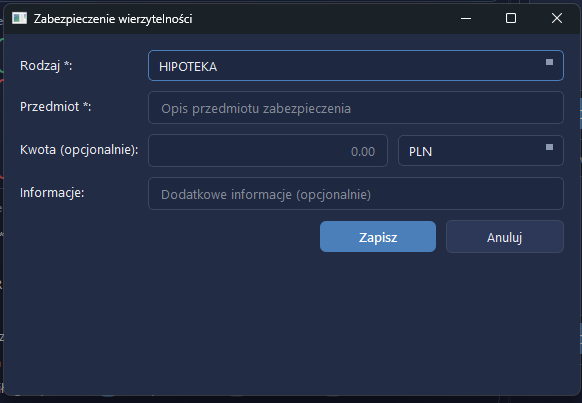
Okno zabezpieczenia.
Jedna wierzytelność może mieć kilka zabezpieczeń - dodajesz je po jednym. Wybierasz rodzaj z listy (na przykład hipoteka) i opisujesz przedmiot, czyli na czym to zabezpieczenie stoi. Kwota i dodatkowe informacje są nieobowiązkowe.
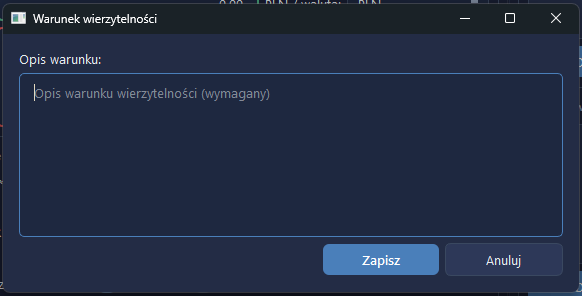
Okno warunku.
Jedno pole opisowe - warunek, od którego zależy wierzytelność. Opis jest wymagany, bo pusty warunek nic nikomu nie mówi.
Jeśli masz już zestawienie wierzycieli w arkuszu, nie ma powodu przepisywać go ręcznie. Program wczyta plik i zapyta tylko o jedno: która kolumna z Twojego pliku jest którym polem w dokumencie KRZ.
| Rodzaj pliku | Rozszerzenie | Co się dzieje po wczytaniu |
|---|---|---|
| Excel | .xlsx, .xls | otwiera się okno mapowania kolumn |
| XML | .xml | rodzaj dokumentu jest znany z pliku - formularz otwiera się od razu |
| Projekt programu | .swg | wraca praca zapisana wcześniej, bez żadnych pytań |
| Skan lub PDF | .pdf | osobna droga, opisana w rozdziale 7 |
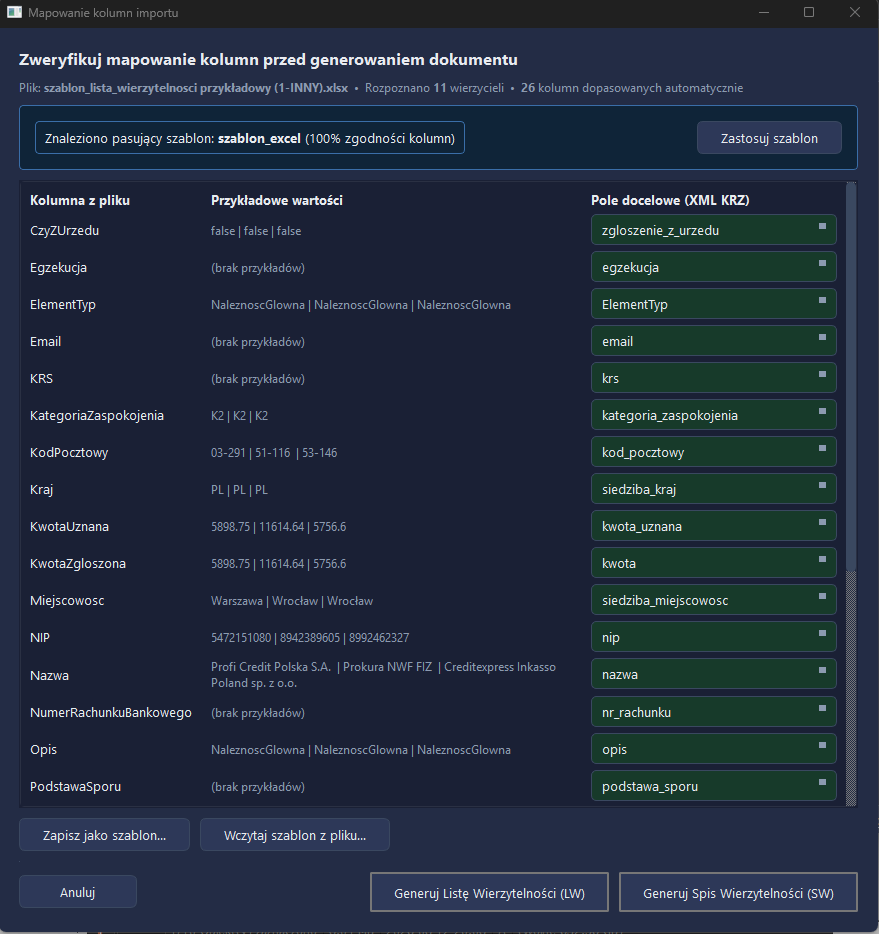
Mapowanie kolumn. Po lewej to, co jest w Twoim pliku, po prawej pole docelowe w dokumencie KRZ.
Nagłówek podaje trzy liczby: nazwę wczytanego pliku, ilu wierzycieli program w nim rozpoznał i ile kolumn dopasował sam. Niżej tabela z trzema kolumnami:
Jeśli co miesiąc dostajesz arkusz z tego samego źródła, ustawianie kolumn za każdym razem od nowa nie ma sensu.
Procent zgodności mówi, ile nagłówków z pliku pokrywa się z tymi, dla których szablon powstał. Przy wyniku niższym niż 100 warto przejrzeć tabelę, zanim zatwierdzisz.
Na dole okna są dwa przyciski: Generuj Listę Wierzytelności (LW) i Generuj Spis Wierzytelności (SW). Ten sam arkusz może posłużyć do jednego albo do drugiego - o tym, co powstanie, decydujesz tutaj. Powstaje normalny projekt, który dalej edytujesz jak każdy inny.
To jest najbardziej rozbudowana część programu. Wrzucasz jeden plik PDF z pismami - komorniczymi, nakazami zapłaty, umowami, wezwaniami - a program próbuje wyciągnąć z niego wierzycieli i kwoty.
Program czyta obraz, nie tekst. Skan to zdjęcie kartki i nie ma w nim liter, które da się skopiować. Program renderuje każdą stronę w wysokiej rozdzielczości, usuwa szum, wyrównuje nierówne oświetlenie, prostuje przechył do pięciu stopni i dopiero wtedy rozpoznaje litery. Stąd czas - kilka minut na kilkadziesiąt stron to normalna praca, nie awaria.
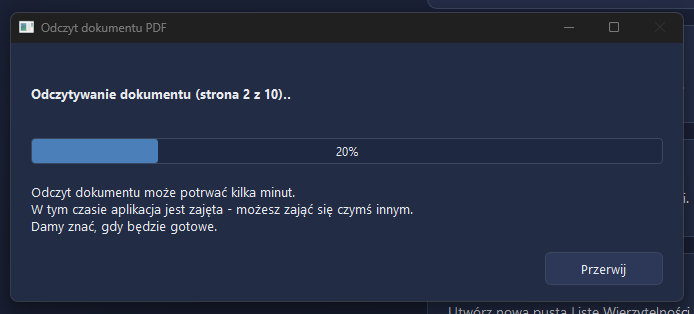
Pasek postępu podaje numer strony i procent całości.
Okno mówi wprost, że w tym czasie program jest zajęty i można zająć się czymś innym. Przycisk Przerwij działa naprawdę - odczyt zatrzyma się na bieżącej stronie i nic nie zostanie zapisane.
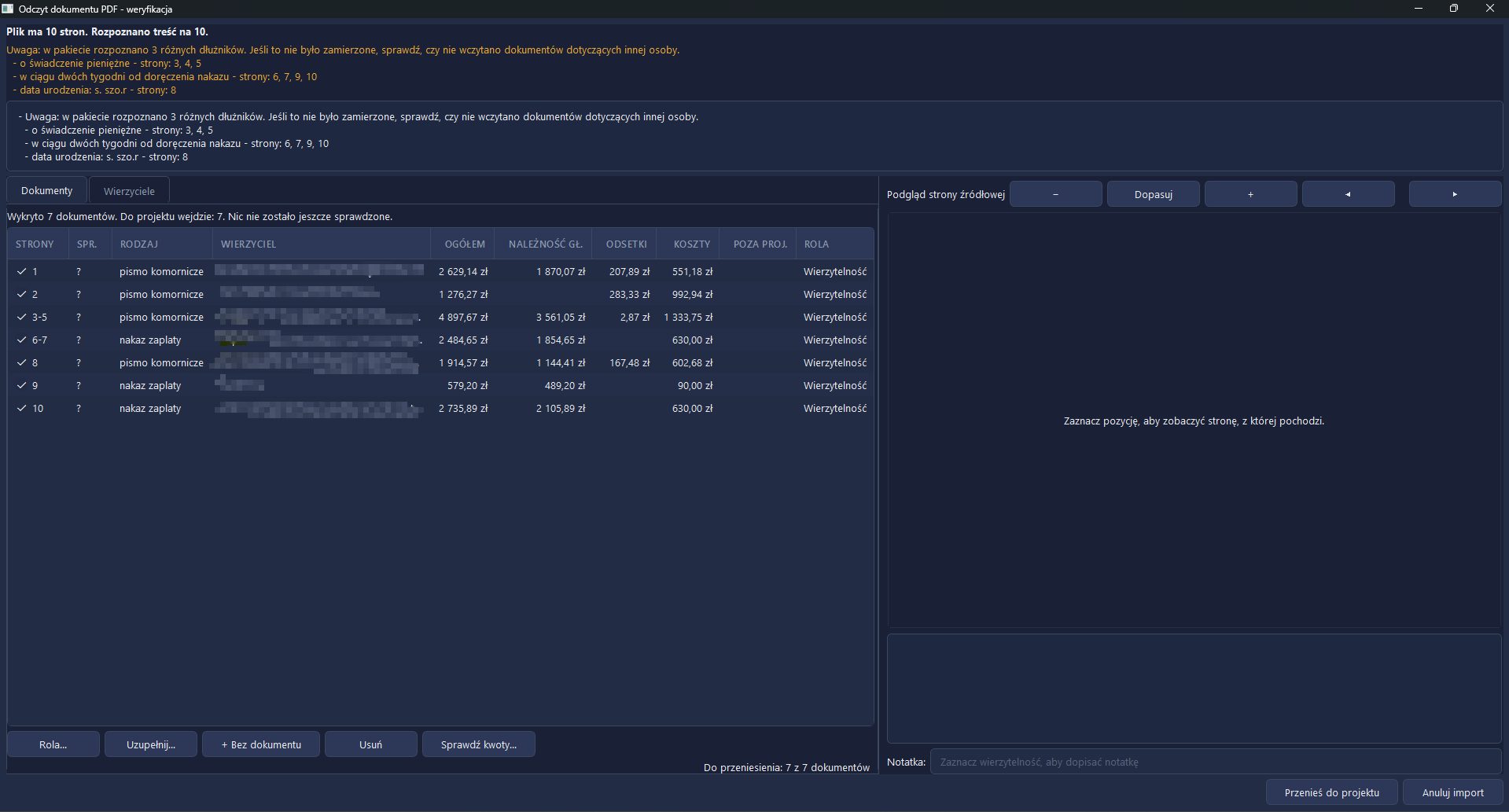
Raport z odczytu. Każdy dokument z pakietu jest widoczny, także taki, z którego program nic nie odczytał.
Nagłówek podaje dwie liczby, które warto porównać: ile stron ma plik i na ilu udało się rozpoznać treść. Jeśli druga jest wyraźnie mniejsza, skan jest słabej jakości albo strony są obrócone.
Niżej, na pomarańczowo, ostrzeżenia. Najważniejsze z nich brzmi w pakiecie rozpoznano kilku różnych dłużników wraz z numerami stron - to sygnał, że do teczki mogły trafić dokumenty innej osoby. Program nie usunie ich za Ciebie, ale powie, gdzie patrzeć.
Tabela dokumentów - co znaczy każda kolumna:
| Kolumna | Co mówi |
|---|---|
| ptaszek (pierwsza) | czy ten dokument wejdzie do projektu |
| SPR | stan sprawdzenia. ? - dokument wejdzie, ale nikt jeszcze nie sprawdził rozbicia kwot. ✓ - kwoty zostały przejrzane w oknie sprawdzania. - - dokument nie wchodzi, więc nie ma czego sprawdzać |
| STRONY | których stron pliku dotyczy ten dokument |
| RODZAJ | co to za pismo: pismo komornicze, nakaz zapłaty, umowa, zrzut ekranu i tak dalej |
| WIERZYCIEL | kto został rozpoznany. Puste pole znaczy, że program nie dał rady - nie że wierzyciela nie ma |
| OGÓŁEM | cała kwota odczytana z tego dokumentu |
| NALEŻNOŚĆ GŁ. / ODSETKI / KOSZTY | rozbicie kwoty ogółem na kategorie |
| POZA PROJ. | część kwoty, która świadomie nie wejdzie do dokumentu |
| ROLA | czym ten dokument jest w sprawie - patrz niżej |
Teczka rzadko składa się z samych pism egzekucyjnych. Częściej jest tak: pismo komornicze na 1 500 zł, a pod nim podpięta umowa pożyczki na 2 500 zł. Umowa nie jest drugą wierzytelnością - jest dowodem w sprawie. Program, który policzyłby obie kwoty, zawyżyłby zgłoszenie o 2 500 zł, a plik XML i tak przeszedłby sprawdzenie poprawności.
Dlatego każdy dokument dostaje rolę, którą zmieniasz przyciskiem Rola…:
| Rola | Co robi z kwotami |
|---|---|
| Wierzytelność | kwoty wchodzą do projektu i do sumy |
| Dowód w sprawie | kwoty są odczytane i widoczne, ale nie wchodzą do projektu ani do sumy |
| Do uzupełnienia | program nie odczytał nic albo za mało - pozycja czeka na ręczne wpisanie kwot |
| Poza projektem | dokument bez znaczenia dla sprawy |
Program podpowiada rolę, ale nigdy nie decyduje sam. Podpowiedź nie bierze się z rodzaju pisma - ta sama umowa raz jest dowodem, a raz jedynym źródłem wierzytelności. Bierze się z powiązania z innym dokumentem w tej samej teczce: ten sam wierzyciel obok, ta sama sygnatura, kwota dająca się wyprowadzić z pisma egzekucyjnego. Powiązanie jest podawane słowami, więc widzisz, dlaczego program tak proponuje.
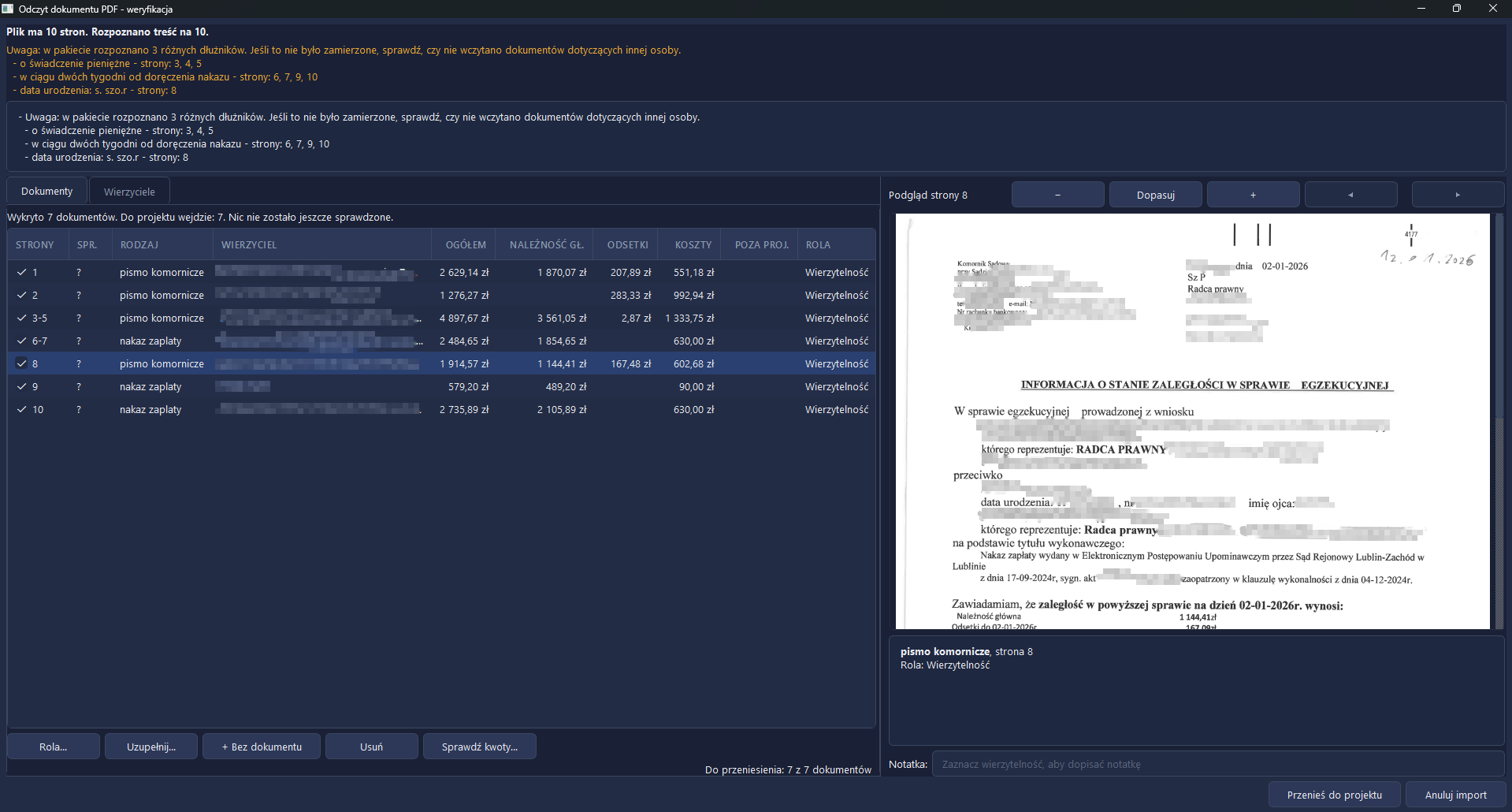
Po zaznaczeniu wiersza po prawej pojawia się strona, z której program wziął dane.
To jest odpowiedź na pytanie skąd program wziął tę liczbę, bez otwierania PDF-a obok. Nad podglądem są przyciski pomniejszania, powiększania, Dopasuj oraz strzałki przewijające strony. Pod podglądem stoi opis: rodzaj pisma, numer strony i rola dokumentu.
Na dole jest pole Notatka. Możesz w nim zapisać własną uwagę przy konkretnej pozycji - na przykład że dokument dotyczy innej sprawy. Notatka zostaje przy pozycji i przypomina, dlaczego podjąłeś taką decyzję, gdy wrócisz do teczki za tydzień.
Druga zakładka, Wierzyciele, pokazuje te same dane ułożone według wierzycieli, a nie dokumentów. Jest tam przycisk dodania wierzyciela do słownika podmiotów - z potwierdzeniem treści wpisu, bo dane pochodzą z odczytu skanu i trzeba je zobaczyć, zanim zostaną zapamiętane na stałe.
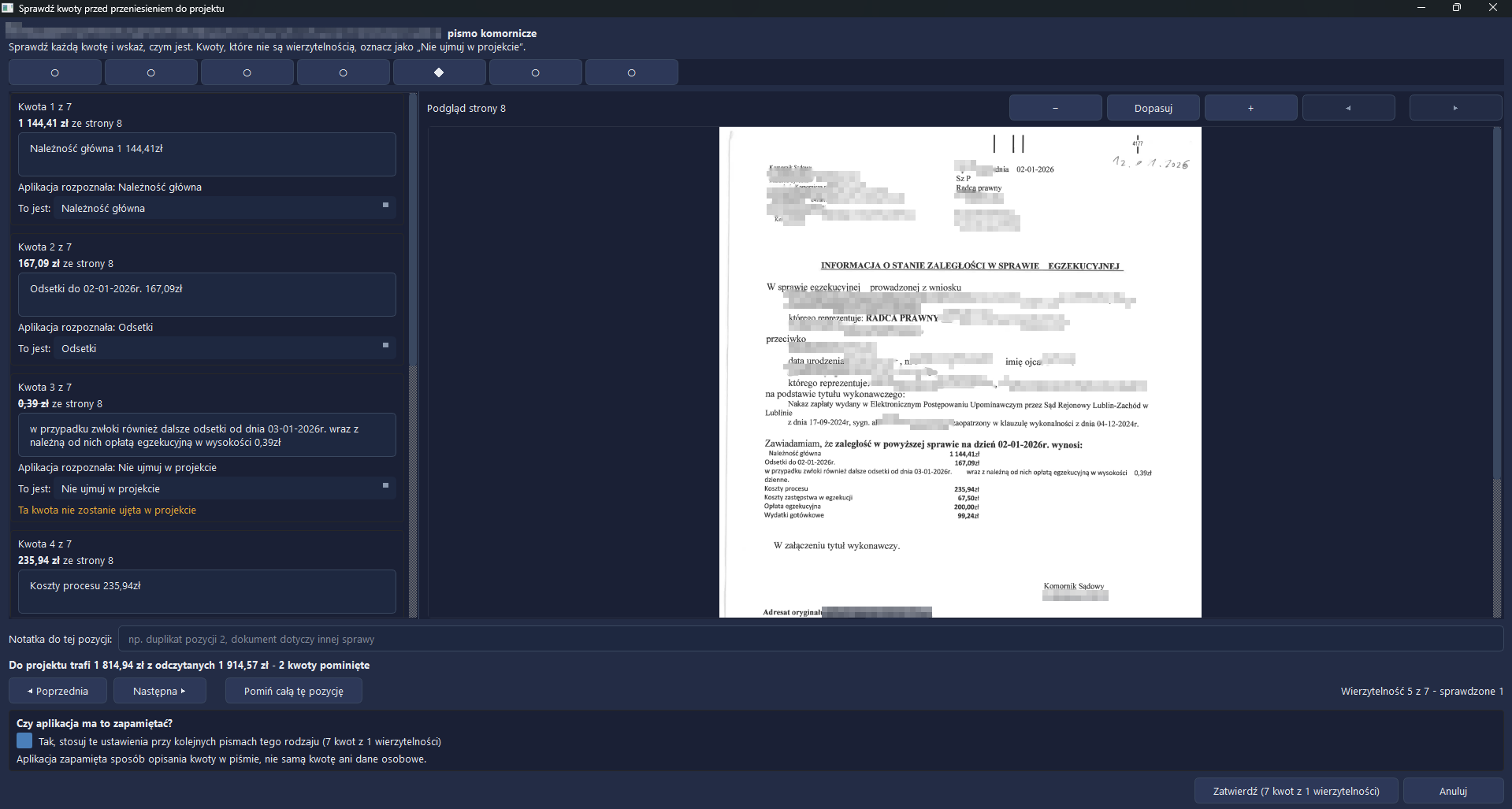
Okno sprawdzania kwot. Po lewej kolejne kwoty, po prawej strona pisma, z której pochodzą.
To najważniejsze okno całego odczytu. Przechodzisz przez kwoty jedna po drugiej i przy każdej mówisz, czym ona jest. Górny pasek z kółkami pokazuje, ile pozycji zostało - wypełnione kółko to pozycja bieżąca.
Przy każdej kwocie widzisz cztery rzeczy:
Wybranie Nie ujmuj w projekcie podpisuje pozycję zdaniem Ta kwota nie zostanie ujęta w projekcie. To jest właściwe miejsce na kwoty, które w piśmie stoją, ale do dokumentu nie wchodzą - na przykład odsetki jeszcze nienaliczone, wskazane do naliczenia w przyszłości, albo koszty procesu, jeśli Twoja kancelaria ich nie zgłasza.
Na dole okna stoi podsumowanie: Do projektu trafi 1 814,94 zł z odczytanych 1 914,57 zł - 2 kwoty pominięte. Jedna linijka zamiast liczenia w pamięci.
Pod przyciskami jest pole wyboru, które decyduje o nauce programu. Zaznaczone - przy kolejnym piśmie tego samego rodzaju program sam podpowie te same kategorie.
opłata egzekucyjna [KWOTA]. Wszystko, czego program się nauczył, możesz obejrzeć i skasować - rozdział 9.
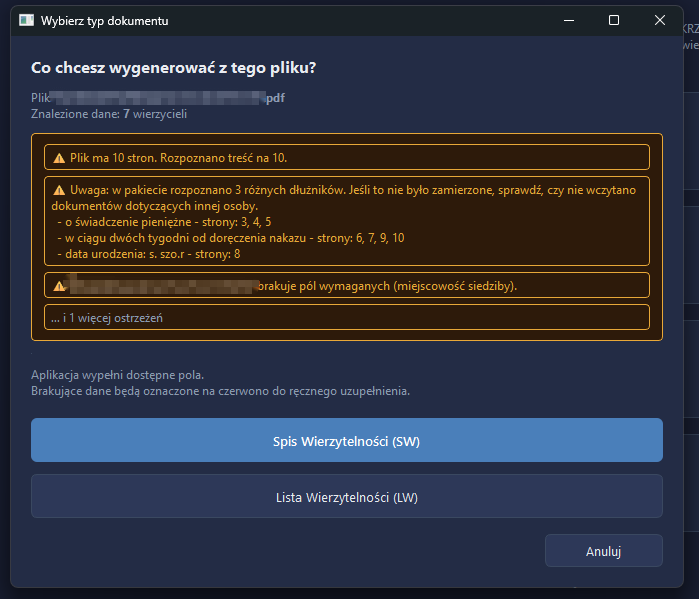
Ostatnie pytanie: co ma powstać z odczytanych danych.
Okno zbiera to, co program znalazł, i wypisuje ostrzeżenia, których nie warto zignorować - najczęściej brak pól wymaganych przy konkretnym wierzycielu. Dwa zdania pod ostrzeżeniami są tu najważniejsze: program wypełni to, co ma, a brakujące dane oznaczy na czerwono do ręcznego uzupełnienia. Nic nie zostanie zmyślone.
Wybierasz Spis Wierzytelności (SW) albo Lista Wierzytelności (LW) i trafiasz do normalnego formularza z rozdziału 4 lub 5.
Przycisk Uzupełnij… w raporcie otwiera okno z formularzem po lewej i skanem po prawej. Zamiast przepisywać dane z ekranu, zaznaczasz je myszą na skanie. Okno pracuje w dwóch trybach, przełączanych przyciskami u góry:
Program czyści przeniesiony tekst zależnie od pola: w numerach zostawia same cyfry, w kodzie pocztowym cyfry i myślnik, w adresie poczty usuwa przypadkowe odstępy. Przeniesiony NIP, KRS albo PESEL od razu uruchamia szukanie w słowniku podmiotów - tak samo jak numer wpisany z klawiatury.
Zaznaczaj kwotę razem z jej nazwą, czyli opłata egzekucyjna 200,40 zł, a nie samo 200,40. Sama liczba wystarczy, żeby trafiła do projektu, ale program niczego się z niej nie nauczy - nie ma z czego. Okno mówi to przy każdej pozycji, więc dowiesz się od razu, a nie po dziesięciu zaznaczeniach.
Ten sam bank, ten sam fundusz i ta sama firma windykacyjna wracają w kolejnych sprawach. Słownik podmiotów to Twoja własna baza: raz wpisane dane podstawiasz jednym kliknięciem.
Słowniki są dwa i są rozdzielone celowo. Dane firm są jawne w rejestrach i mają krążyć po kancelarii. Dane osób fizycznych to dane osobowe i rządzą się innymi zasadami.
| Słownik | Co zawiera | Wymiana z innymi osobami |
|---|---|---|
| Firm i instytucji | nazwa, NIP, KRS, forma prawna, siedziba, kontakt, adres | dozwolona bez przeszkód |
| Osób fizycznych | imię, nazwisko, PESEL, nazwa działalności, zamieszkanie, kontakt, adres | domyślnie zablokowana |
O tym, do którego słownika trafia wpis, decyduje wyłącznie rodzaj wierzyciela. Osoba fizyczna prowadząca działalność gospodarczą idzie do słownika osób, choć ma NIP - jej dane pozostają danymi osobowymi niezależnie od tego, jaki numer posiada.
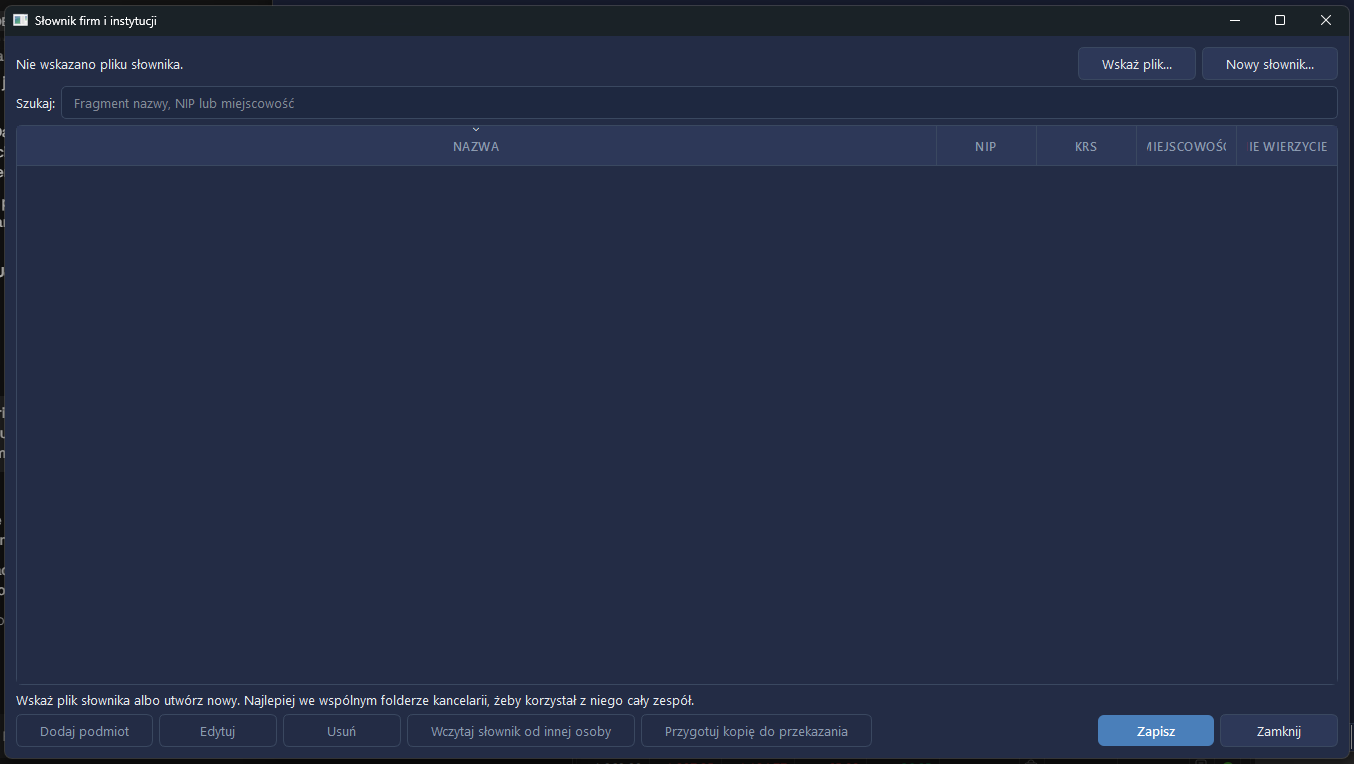
Słownik firm przed wskazaniem pliku.
Program nigdy nie zakłada słownika sam z siebie. Przy pierwszym użyciu pyta: wskaż istniejący plik albo utwórz nowy. Powód jest praktyczny - słownik założony po cichu wylądowałby w folderze programu na jednym komputerze, nie objęłyby go kopie zapasowe kancelarii, a pozostałe osoby nawet by nie wiedziały, że istnieje.
Przyciski na dole: dodawanie, edycja i usuwanie wpisów, Wczytaj słownik od innej osoby oraz Przygotuj kopię do przekazania. Pole Szukaj u góry przeszukuje nazwy, numery i miejscowości w locie.
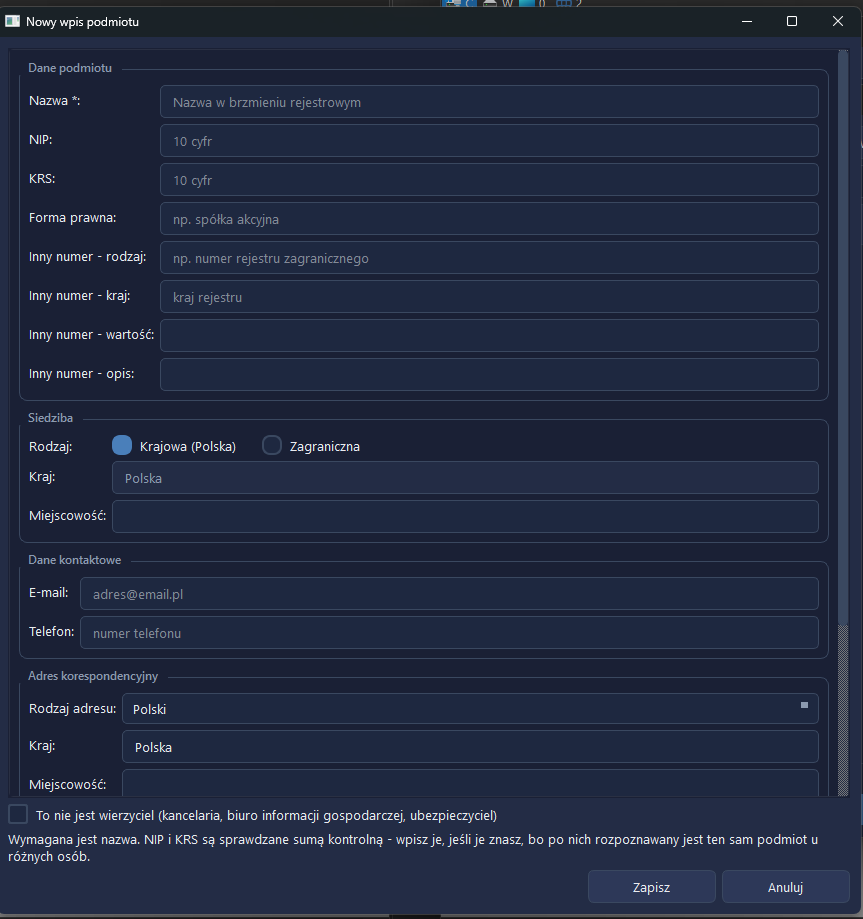
Nowy wpis podmiotu. Komplet pól, jakie da się podać o wierzycielu w Liście i w Spisie.
Wymagana jest tylko nazwa, ale zdanie na dole okna tłumaczy, dlaczego warto wpisać więcej: NIP i KRS są sprawdzane sumą kontrolną i to po nich program rozpoznaje ten sam podmiot u różnych osób. Bez numeru dwa wpisy o nieco innej nazwie będą dla programu dwiema różnymi firmami.
Pole wyboru To nie jest wierzyciel oznacza podmioty, które w sprawach występują, ale wierzycielami nie są: kancelarie, biura informacji gospodarczej, ubezpieczycieli. Wpis zostaje w słowniku, ale nie miesza się z listą wierzycieli.
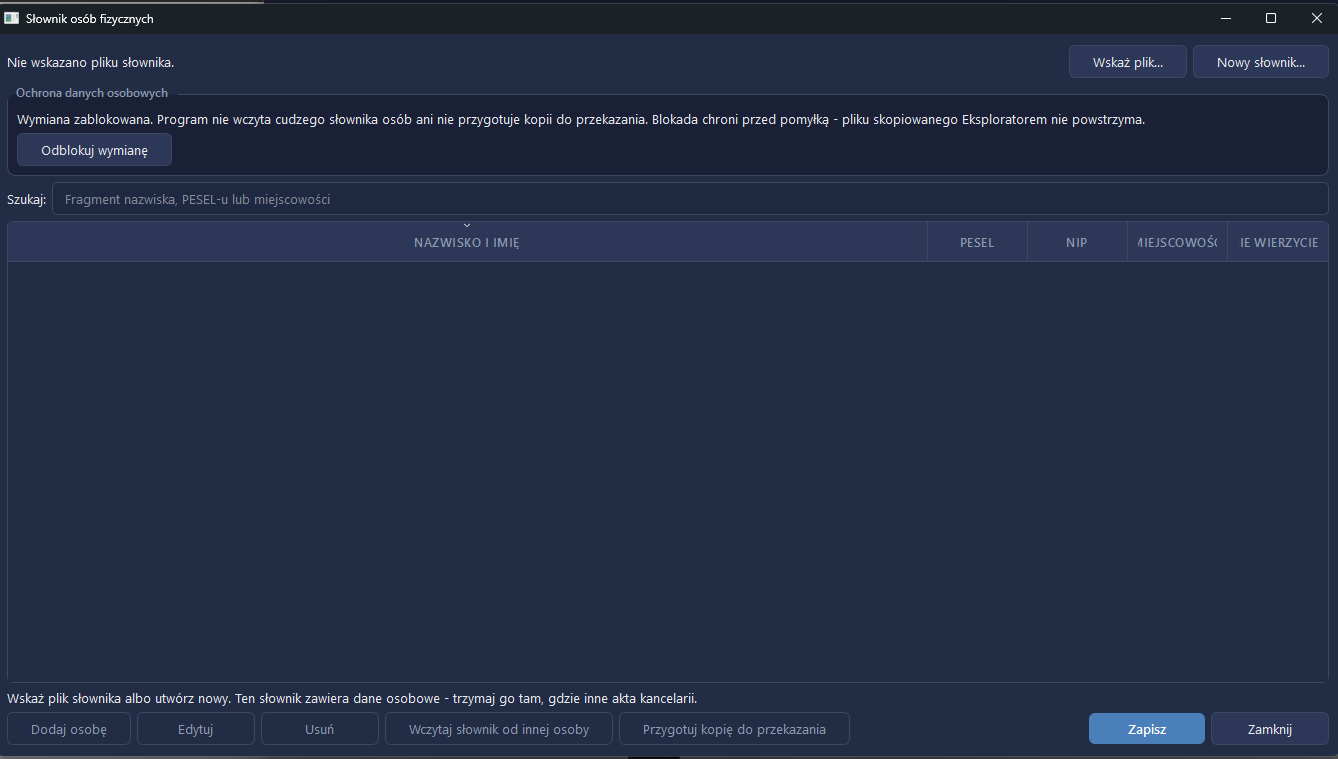
Słownik osób. U góry sekcja Ochrona danych osobowych z blokadą wymiany.
Ten słownik ma domyślnie zablokowaną wymianę: program odmawia wczytania cudzego pliku i odmawia przygotowania kopii do przekazania. Blokadę zdejmuje się świadomie, przyciskiem Odblokuj wymianę, po przeczytaniu ostrzeżenia.
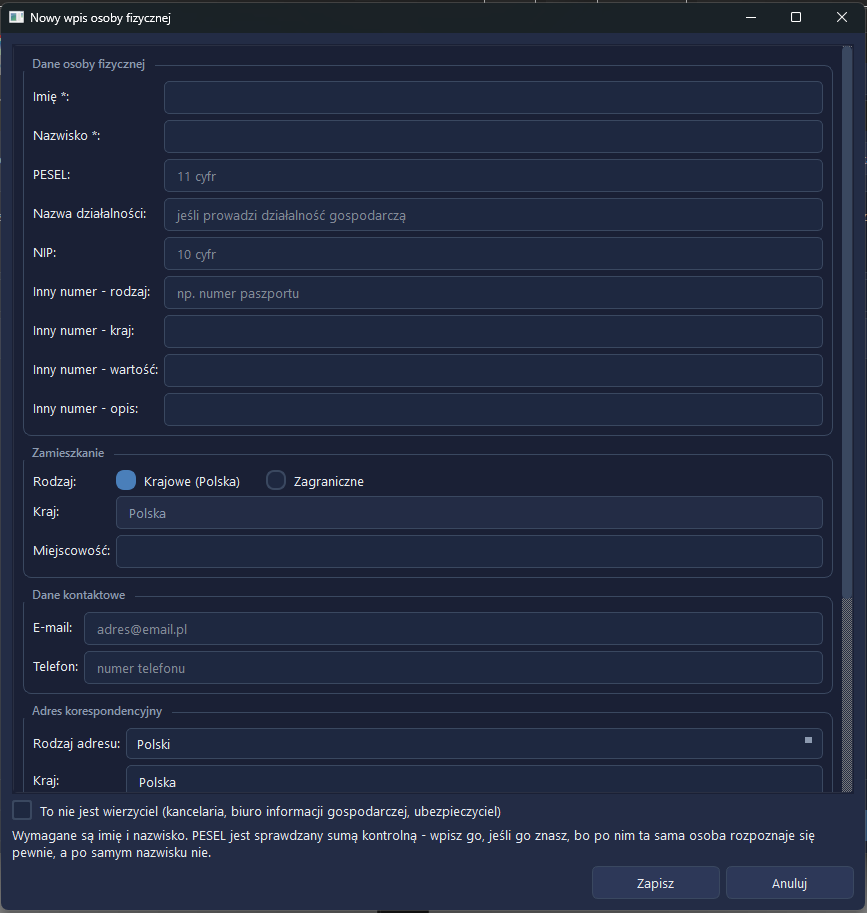
Nowy wpis osoby fizycznej.
Wymagane są imię i nazwisko. Zdanie na dole mówi to samo co przy firmach: PESEL jest sprawdzany sumą kontrolną i to po nim ta sama osoba rozpozna się pewnie, a po samym nazwisku nie.
Dwie zasady obowiązują wszędzie: słownik nigdy nie nadpisuje pola, w którym już coś stoi, a po każdym uzupełnieniu program mówi jednym zdaniem, co dokładnie wstawił.
Przycisk Dodaj do słownika zapisuje od razu na dysk i robi kopię zapasową - nie ma osobnego przycisku zapisywania słownika, o którym trzeba by pamiętać.
Pobieranie danych z rejestrów państwowych jeszcze nie działa. Przyciski Pobierz przy NIP i KRS pokazują komunikat, że funkcja jest w przygotowaniu. Do tego czasu słownik zapełnia się wyłącznie ręcznie - tym bardziej opłaca się wpisywać dane porządnie za pierwszym razem.
Za każdym razem, gdy w oknie sprawdzania kwot potwierdzasz, czym jest dana kwota, program może to zapamiętać. Zbiór takich zapamiętanych rzeczy nazywa się regułami odczytu. Menu Reguły pozwala je obejrzeć, poprawić i skasować.
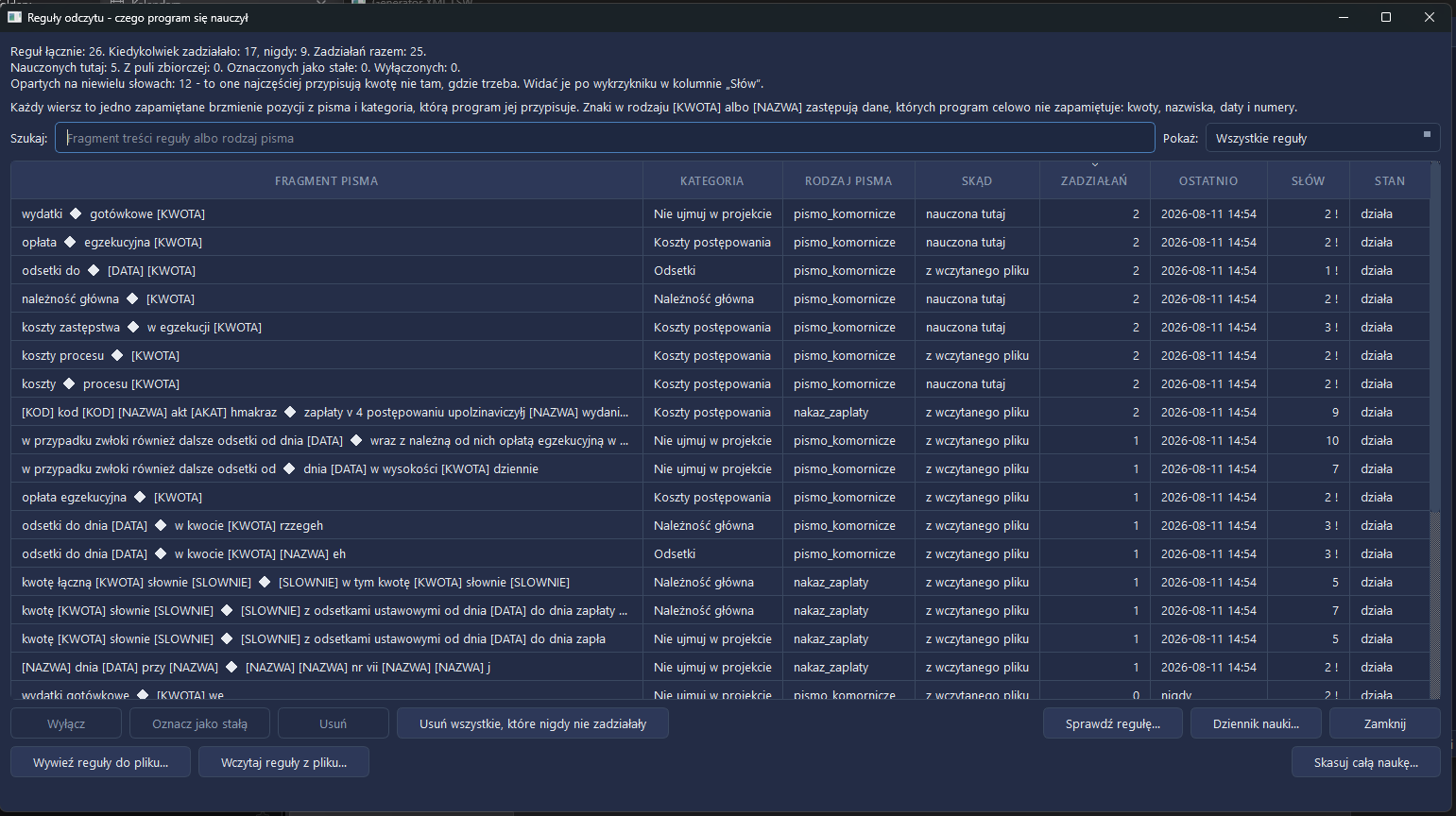
Podgląd reguł. Każdy wiersz to jedno zapamiętane brzmienie pozycji z pisma.
Na górze podsumowanie liczbowe i zdanie wyjaśniające znaczniki: [KWOTA], [NAZWA], [DATA] zastępują dane, których program celowo nie zapamiętał. To jedyne miejsce, w którym te znaczniki widzisz.
| Kolumna | Co mówi |
|---|---|
| Fragment pisma | zapamiętane brzmienie, po zamaskowaniu danych |
| Kategoria | czym program uzna taką kwotę: należność główna, odsetki, koszty albo „nie ujmuj w projekcie" |
| Rodzaj pisma | przy jakim rodzaju dokumentu reguła obowiązuje |
| Skąd | nauczona tutaj, z wczytanego pliku albo z puli zbiorczej |
| Zadziałań i Ostatnio | ile razy reguła rzeczywiście o czymś zdecydowała i kiedy ostatni raz. Zero oznacza regułę martwą |
| Słów | na ilu słowach rozróżniających reguła się opiera. Wykrzyknik znaczy: reguła jest szeroka i może pasować w zbyt wielu miejscach |
| Stan | czy reguła działa, czy została wyłączona |
Wykrzyknik przy liczbie słów nie oznacza usterki. Taka reguła powstała poprawnie i bywa właściwa. Ale gdy odczyt zaczyna przypisywać kwoty nie tam, gdzie trzeba, to jest pierwsze miejsce do obejrzenia.
Co można zrobić z zaznaczoną regułą:
Zmiany zapisują się od razu, bez przycisku „Zapisz". Nie da się zamknąć okna i zgubić pracy.
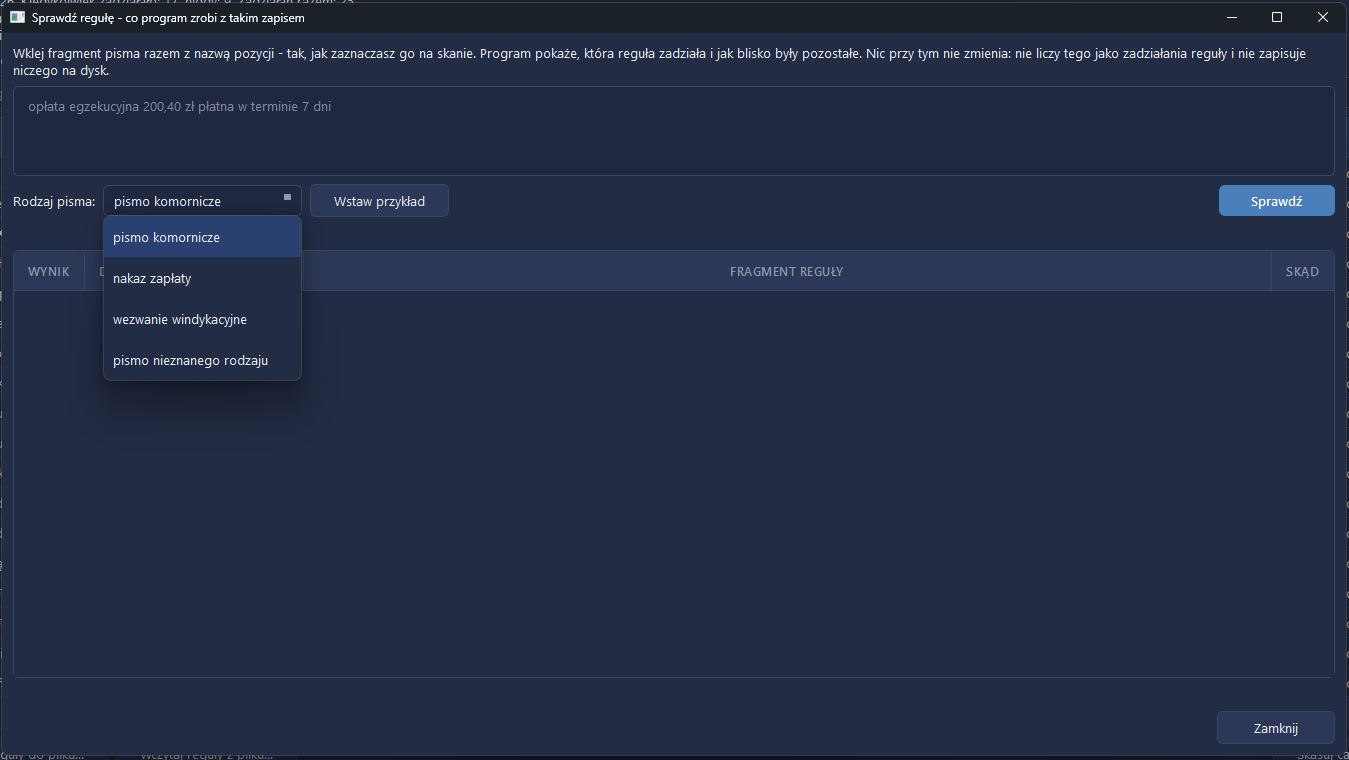
Sprawdzarka reguł. Wklejasz fragment pisma i widzisz, co się stanie.
Wklejasz fragment pisma razem z nazwą pozycji, wybierasz rodzaj pisma i klikasz Sprawdź. Program pokazuje, która reguła zadziała, jak mocno pasuje i jak blisko były pozostałe. Przycisk Wstaw przykład wstawia gotowy tekst, gdy chcesz tylko zobaczyć, jak to działa.
Sprawdzenie niczego nie zmienia - nie liczy się jako zadziałanie reguły i nie zapisuje niczego na dysk. Możesz próbować do skutku.
Najcenniejsza rzecz w tym oknie to ostrzeżenie o remisie: gdy druga reguła jest niemal równie blisko, ale wskazuje inną kategorię, okno mówi o tym wprost. To jest zwykle prawdziwa przyczyna wrażenia, że „program raz robi tak, raz inaczej" - przy odrobinę innym brzmieniu pisma wygrywa druga reguła.
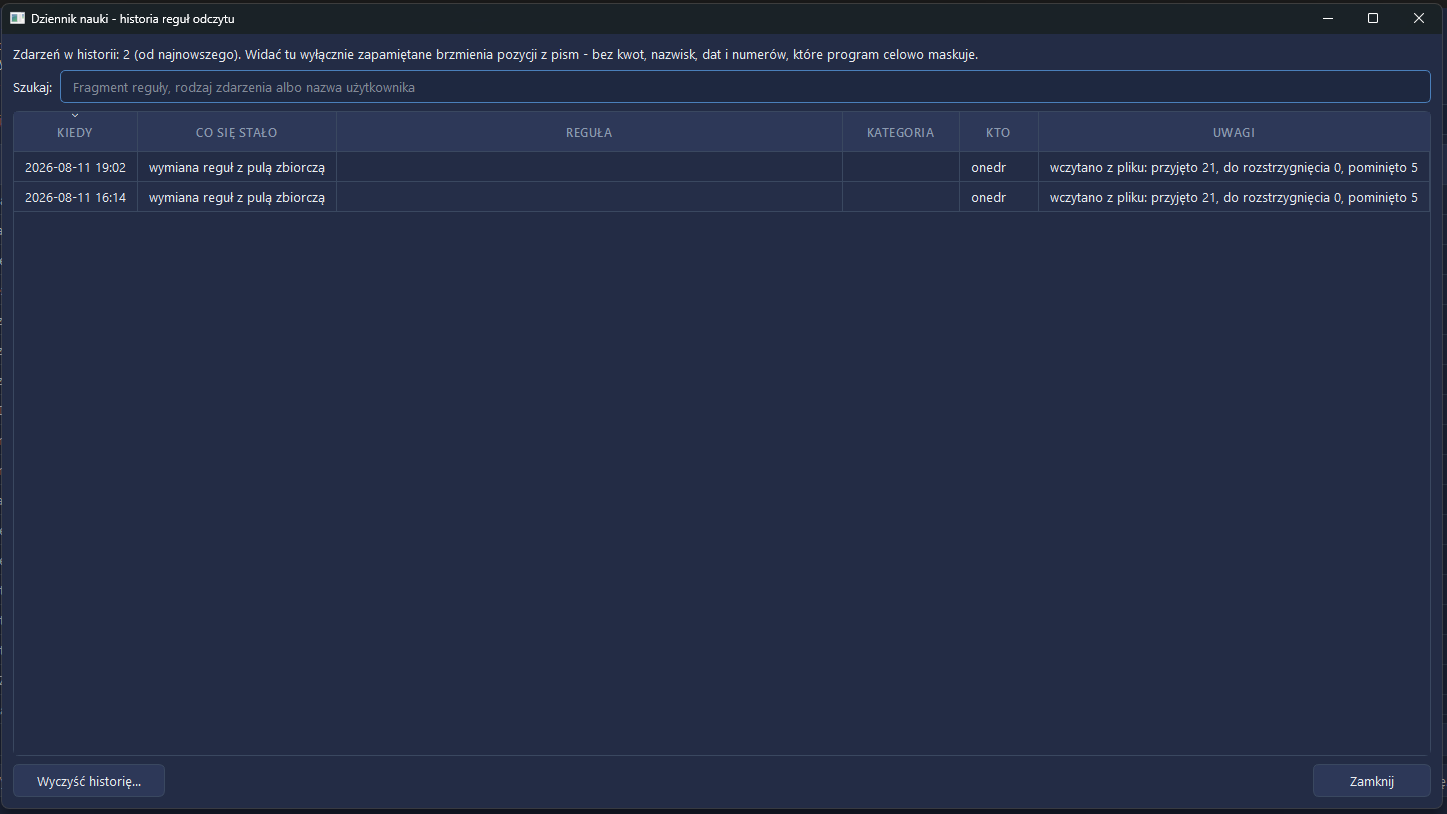
Dziennik nauki - historia zmian w regułach.
Sama lista reguł mówi, jak jest teraz. Dziennik odpowiada na pytanie, skąd się ten stan wziął: kiedy, czego dotyczyło zdarzenie, skąd reguła przyszła i kto to zrobił. Bez tego po dwóch tygodniach nie da się ustalić, czy regułę psującą odczyt ktoś nauczył ręcznie, czy przyjechała z zewnątrz - a od tego zależy, czy wystarczy ją skasować, czy trzeba jeszcze wyłączyć wymianę.
Przycisk Wyczyść historię… kasuje samą historię i nie rusza reguł. To dwie różne rzeczy.
Dolny rząd przycisków w podglądzie reguł dotyczy całego zbioru, nie zaznaczonego wiersza:
Zdarza się, że reguła z zewnątrz ma to samo brzmienie co Twoja, ale inną kategorię. Program wtedy nie zmienia niczego. Odkłada pytanie na bok, a w podglądzie reguł pojawia się pasek Do rozstrzygnięcia z przyciskiem otwierającym listę. Do czasu Twojej decyzji obowiązuje kategoria zapamiętana u Ciebie.
Masz dwa wyjścia i oba zostają zapisane w dzienniku:
| Decyzja | Co się dzieje |
|---|---|
| Zostaw moją kategorię | reguła bez zmian i dodatkowo oznaczona jako stała - inaczej ta sama propozycja wracałaby przy każdej wymianie |
| Przyjmij proponowaną | reguła dostaje nową kategorię, a licznik zadziałań startuje od zera, bo dotyczył poprzedniej odpowiedzi |
Przełącznik Udostępniaj wzorce odczytu do puli zbiorczej w menu Reguły włącza wymianę brzmień pism między użytkownikami programu przez serwer. Kilka kancelarii uczy program i wzajemnie skraca sobie pracę.
Jest wyłączony, dopóki go nie włączysz, a jego wyłączenie nie odbiera żadnej innej funkcji. Nauka na Twoim komputerze i wymiana plikiem między stanowiskami działają zawsze, bez żadnej zgody i bez internetu. Bez modułu diagnostyki w licencji przełącznik jest widoczny, ale nieczynny, i podpowiedź mówi dlaczego.
To jest ostatni krok - wszystko, co robiłeś wcześniej, prowadzi tutaj.
Program buduje plik w pamięci i porównuje go ze schematem Ministerstwa. Wynik jest jeden z trzech:
Wskazujesz miejsce i nazwę, a program zapisuje plik. Rozszerzenie .xml dokłada sam, jeśli go nie wpiszesz. Po zapisaniu pokazuje pełną ścieżkę do pliku - ten komunikat warto przeczytać, zamiast potem szukać pliku po dysku.
Schemat to paczka plików z Ministerstwa opisująca budowę dokumentu. Data aktualnie używanej wersji stoi w pasku na dole okna.
Jeśli schematu w ogóle nie ma, program o tym powie i wskaże, gdzie go wczytać - podgląd i wypełnianie działają, ale sprawdzenie poprawności nie.
Wypełnianie spisu na kilkudziesięciu wierzycieli rzadko mieści się w jednym posiedzeniu. Dlatego oprócz gotowego pliku XML program zapisuje projekt - plik z rozszerzeniem .swg, w którym siedzi cała praca w toku.
| Plik | Do czego służy | Czy da się do niego wrócić |
|---|---|---|
Projekt .swg | Twoja praca w toku | tak - otwierasz i wypełniasz dalej |
Plik .xml | gotowy dokument do KRZ | program potrafi go wczytać z powrotem, ale roboczym plikiem jest projekt |
Ctrl+S) zapisuje tam, skąd projekt został otwarty. Przy nowym projekcie zachowa się jak „Zapisz jako" i zapyta o miejsce.Ctrl+Shift+S) zakłada nowy plik - przydaje się, gdy chcesz zachować wersję sprzed większych zmian.Ctrl+O) wraca do zapisanej pracy.Ctrl+Home) zamyka bieżący dokument i wraca do czterech kafli.Nowy projekt - LW oznacza, że nic jeszcze nie zostało zapisane na dysk.
Licencja decyduje o tym, ile funkcji programu jest dostępnych. Bez odpowiedniego modułu menu Reguły w ogóle się nie pokazuje, a odczyt dokumentów PDF nie działa. Stan licencji - na kogo jest wystawiona i do kiedy - stoi cały czas w pasku na dole okna.
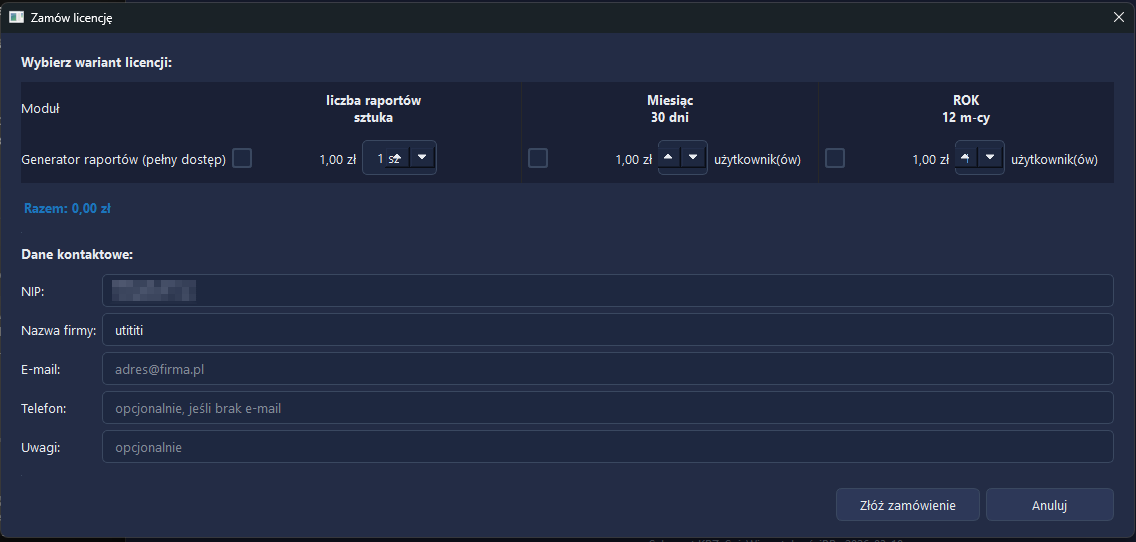
Okno zamówienia licencji. Trzy sposoby rozliczenia, do wyboru.
| Wariant | Za co płacisz | Dla kogo |
|---|---|---|
| Liczba raportów (sztuka) | za każdy wygenerowany plik XML | gdy dokumentów jest kilka w roku |
| Miesiąc (30 dni) | za czas, dla wskazanej liczby użytkowników | na jedno duże postępowanie |
| Rok (12 miesięcy) | za czas, dla wskazanej liczby użytkowników | przy stałej pracy |
Zaznaczasz wybrany wariant, ustawiasz liczbę raportów albo użytkowników, a pozycja Razem przelicza się na bieżąco. Niżej wypełniasz dane kontaktowe - NIP i nazwa firmy są podstawiane z bieżącej licencji, jeśli już jakąś masz. Wymagany jest e-mail albo telefon, bo inaczej nie ma jak odesłać klucza.
Pozostałe pozycje licencyjne w menu Pomoc: Umowa licencyjna, Informacje o licencji, Zmień klucz licencyjny… (po zakupie albo przedłużeniu) oraz Licencje innych autorów - warunki bibliotek użytych w programie.
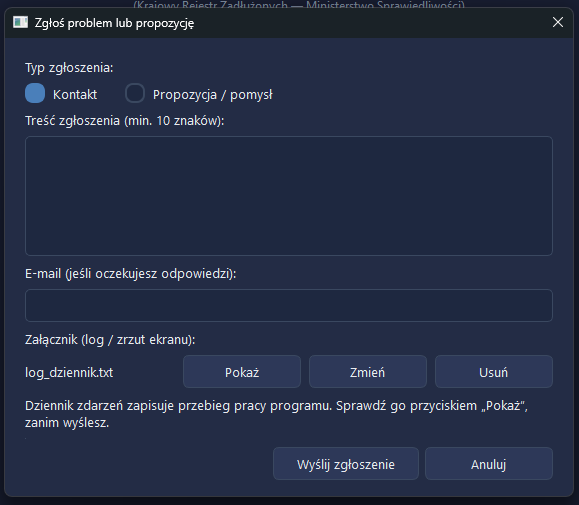
Zgłoszenie problemu. Do wiadomości dołącza się dziennik zdarzeń.
Wybierasz, czy to Kontakt (coś nie działa), czy Propozycja / pomysł. Opisujesz rzecz w polu treści - minimum dziesięć znaków. E-mail podajesz wtedy, gdy oczekujesz odpowiedzi.
Załącznik to dziennik zdarzeń, czyli zapis przebiegu pracy programu. Bez niego zgłoszenie „program się zawiesił" jest dla autora bezużyteczne. Trzy przyciski przy załączniku:
Do dziennika zdarzeń celowo nie trafiają nazwy i nazwiska wierzycieli.
Program pracuje na Twoim komputerze. Do internetu sięga tylko w kilku wyraźnie nazwanych momentach: przy sprawdzaniu licencji, przy sprawdzaniu aktualizacji, przy wysłaniu zgłoszenia i - jeśli sam to włączysz - przy wymianie reguł z pulą zbiorczą.
| Co | Gdzie leży |
|---|---|
Projekty .swg i gotowe pliki XML | tam, gdzie sam je zapiszesz |
| Słowniki podmiotów | w pliku, który sam wskazałeś - najlepiej na wspólnym dysku kancelarii |
| Reguły odczytu, dziennik nauki, zapamiętane odczyty PDF, licencja, ustawienia | w folderze danych programu, w katalogu użytkownika Windows |
Do folderu danych najprościej trafić przez Pomoc → Otwórz folder danych programu - nie trzeba znać ani zapamiętywać ścieżki.
Czerwony pasek na górze formularza wylicza wszystkie braki, a pola, których dotyczą, mają czerwoną ramkę. Najczęściej brakuje jednej z trzech rzeczy: nazwy (albo imienia i nazwiska), miejscowości oraz co najmniej jednej wierzytelności - sam wierzyciel bez wierzytelności nie jest kompletną pozycją.
Komunikat Schemat XSD niedostępny znaczy, że program nie ma paczki schematów z Ministerstwa. Wczytaj ją przez XML → Wczytaj schemat XSD (ZIP)… albo pozwól programowi pobrać ją przez Sprawdź aktualizację schematu….
To normalne. Program rozpoznaje litery ze zdjęcia każdej kartki, a robi to najdokładniejszym dostępnym sposobem - dokładniejszym, a więc wolniejszym. Kilkadziesiąt stron to kilka minut. W tym czasie okno programu jest zajęte i tak ma być; postęp widać strona po stronie, a odczyt można przerwać.
Dokument mimo to jest na liście - z pustymi kolumnami i rolą do uzupełnienia. Kliknij Uzupełnij… i zaznacz dane myszą na skanie. Zaznaczaj kwotę razem z jej nazwą, wtedy przy następnym takim piśmie program poradzi sobie sam.
Trzy najczęstsze przyczyny, w tej kolejności: dokument z rolą dowód w sprawie nie wchodzi do sumy (i słusznie - to załącznik, nie druga wierzytelność); kwoty oznaczone jako nie ujmuj w projekcie zostały świadomie pominięte; kwota ogółem ma kreski w kolumnach kategorii, czyli program ma liczbę, ale nie wie, czym ona jest, i czeka na Twoją decyzję w oknie sprawdzania kwot.
Prawie zawsze oznacza to dwie reguły o zbliżonym brzmieniu i różnych kategoriach. Otwórz Reguły → Podgląd reguł odczytu, kliknij Sprawdź regułę… i wklej fragment pisma. Jeśli pojawi się ostrzeżenie o remisie, to jest ta przyczyna. Regułę, która przeszkadza, wyłącz albo skasuj.
Dokumenty, słowniki i odczyty zostają na Twoim komputerze. Na zewnątrz idzie: sprawdzenie licencji, sprawdzenie aktualizacji, treść zgłoszenia razem z załącznikiem, który sam wybierasz, oraz - wyłącznie po włączeniu przełącznika - wzorce odczytu do puli zbiorczej. W tych ostatnich nie ma nazwisk, kwot, dat ani numerów; są zastąpione znacznikami w rodzaju [KWOTA].
Reguły → Podgląd reguł odczytu → Skasuj całą naukę…. Program najpierw robi kopię zapasową i podaje do niej ścieżkę, więc jest droga powrotu. Dziennik nauki zostaje - po skasowaniu reguł to jedyne miejsce mówiące, co się wcześniej działo.
Wystarczy kliknąć obrazek - otworzy się w pełnym rozmiarze. Kliknięcie w dowolnym miejscu albo klawisz Esc zamykają podgląd, a strzałki na klawiaturze przechodzą między obrazkami z galerii.
Wszystkie zrzuty z tej instrukcji w jednym miejscu. Kliknij miniaturę, żeby obejrzeć w powiększeniu; strzałkami przechodzisz do kolejnych.
💡 Kliknij dowolny zrzut ekranu w instrukcji, aby go powiększyć.