Czym jest AppOrdo?
►AppOrdo to zintegrowany system do zarządzania zamówieniami (np. posiłków), komunikacją z użytkownikami oraz rozliczeniami. Aplikacja ułatwia płynny przepływ informacji pomiędzy różnymi grupami użytkowników: od zamawiających, przez operatorów, aż po administrację.
W zależności od posiadanych uprawnień (roli w systemie), na górnym pasku nawigacyjnym zobaczysz różne zakładki. Ten poradnik omawia wszystkie funkcje systemu krok po kroku.
Konto użytkownika i Hasło
►Po zalogowaniu do systemu zalecane jest, aby każdy użytkownik ustawił własne, bezpieczne hasło.
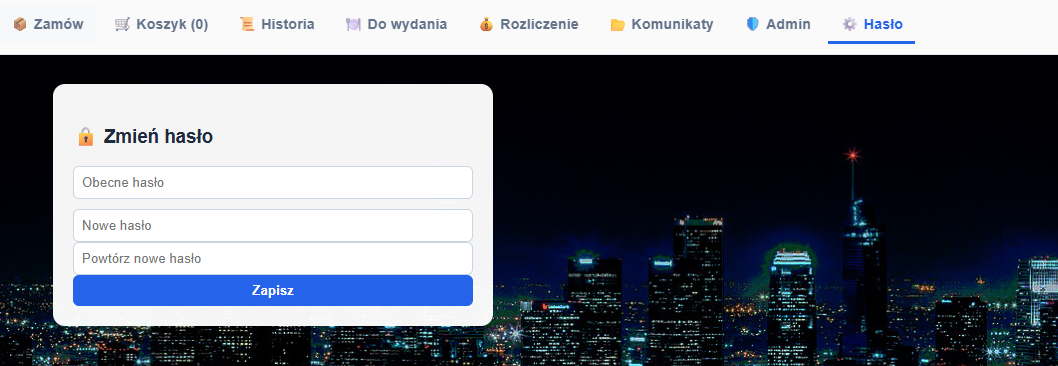
- Przejdź do zakładki ⚙️ Hasło.
- Wprowadź swoje obecne hasło, a następnie dwukrotnie podaj nowe (wymagane minimum 6 znaków).
- Kliknij Zapisz, aby zatwierdzić zmiany.
Składanie zamówień
►Proces zamawiania został zaprojektowany tak, aby był maksymalnie szybki i intuicyjny.
1. Zakładka Zamów
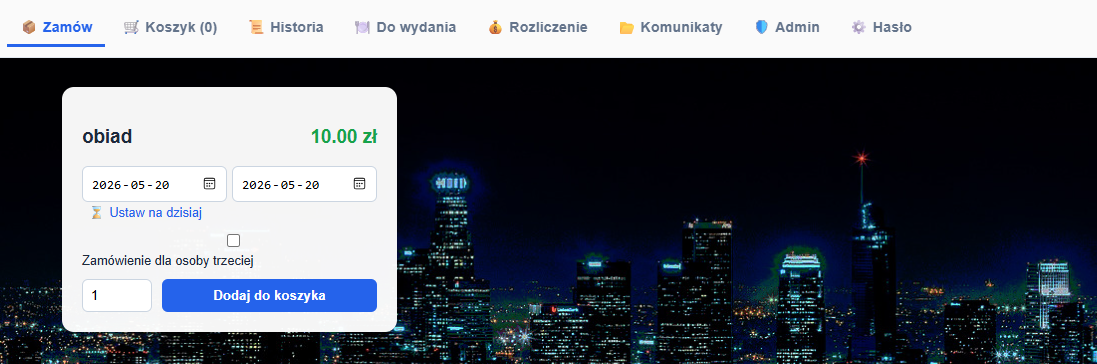
- Tutaj widzisz kafelki z produktami dostępnymi dla Twojej roli wraz z ich cenami.
- Użyj kalendarzyków, aby wybrać datę początkową i końcową zamówienia. Aby szybko ustawić datę na dzisiejszą, kliknij przycisk ⌛ Ustaw na dzisiaj.
- Jeśli posiadasz odpowiednie uprawnienia, możesz zaznaczyć opcję Zamówienie dla osoby trzeciej i wpisać dla kogo przeznaczony jest dany produkt (adnotacja ta będzie widoczna w raportach).
- Ustal ilość i kliknij Dodaj do koszyka.
2. Zakładka Koszyk
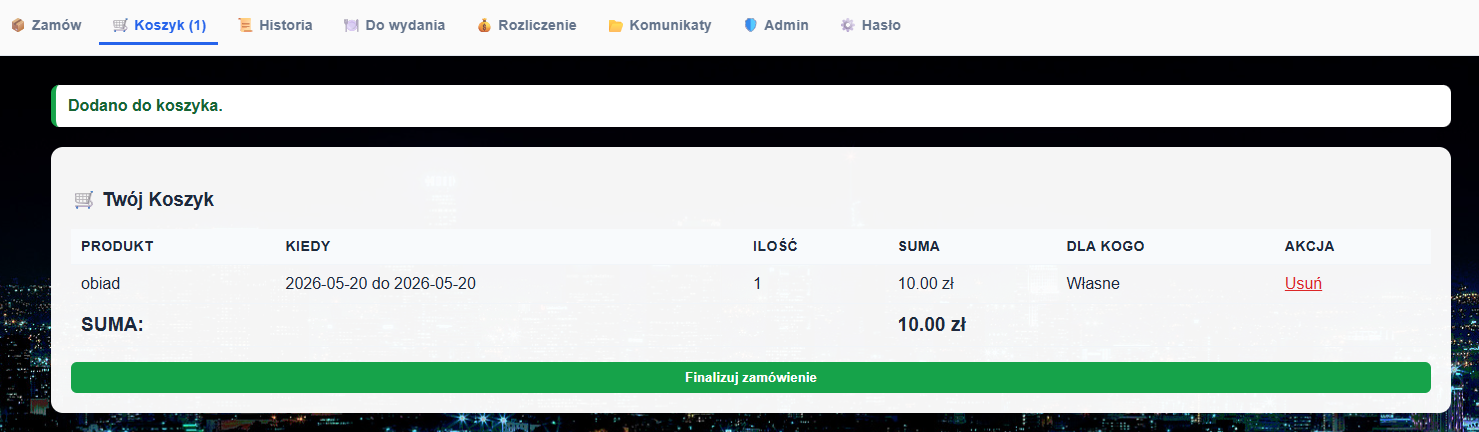
- W koszyku widzisz podsumowanie swoich planowanych zamówień wraz z sumą do zapłaty.
- Jeśli chcesz zrezygnować z jakiejś pozycji, kliknij przycisk Usuń.
- Aby sfinalizować operację i zapisać zamówienia w bazie, kliknij zielony przycisk Finalizuj zamówienie. System rozbije okresy na pojedyncze dni, a status zamówienia ustawi na "aktywne".
Historia zamówień
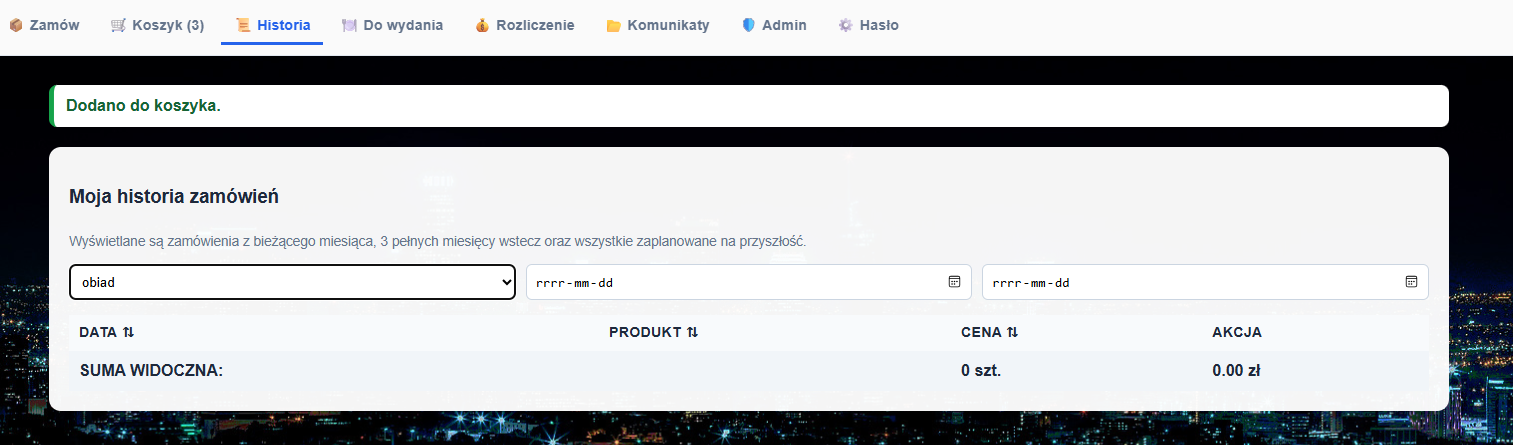
►Zakładka 📜 Historia pozwala śledzić swoje wydatki i planowane realizacje.
- Tabela wyświetla Twoje zamówienia z bieżącego miesiąca, 3 pełnych miesięcy wstecz oraz wszystkie te, które są zaplanowane na przyszłość.
- Możesz filtrować listę używając list rozwijanych (np. po nazwie produktu) lub ograniczając widok datą od-do.
- Anulowanie: Jeśli zamówienie dotyczy daty przyszłej (czas jego realizacji jeszcze nie minął), w kolumnie "Akcja" znajdziesz czerwony przycisk Anuluj. W przypadku zamówień archiwalnych zobaczysz status Zrealizowane.
Raporty i Wydania (Dla operatorów)
►Osoby z uprawnieniami rozliczającymi i wydającymi mają dostęp do dwóch kluczowych raportów.
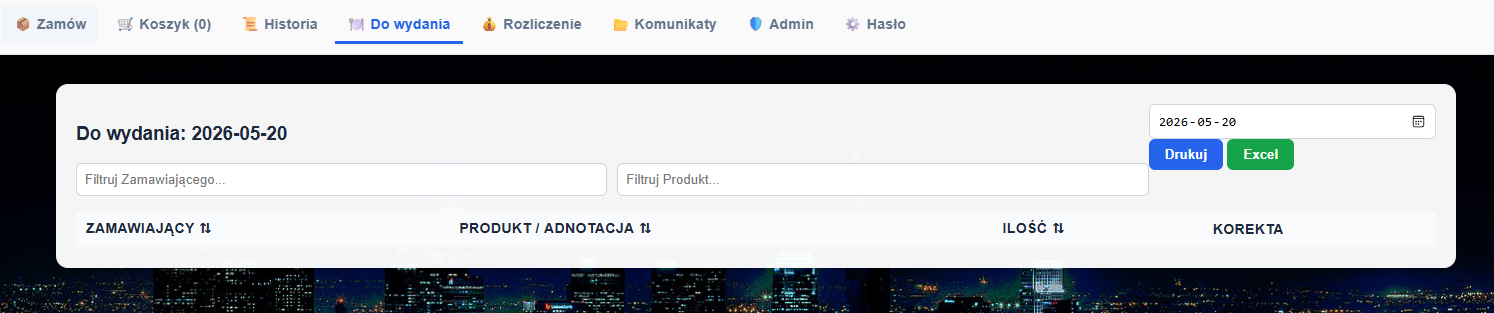
Zakładka Do wydania
Służy do operacyjnej obsługi zamówień w danym dniu. Widzisz tu zgrupowane zamówienia na dany dzień, wraz z ewentualnymi adnotacjami "Dla kogo".
- Kliknij przycisk -1 szt. w kolumnie Korekta, jeśli musisz anulować pojedynczą sztukę bezpośrednio w trakcie wydawania.
- Użyj przycisków Drukuj lub Excel, aby pobrać listę.
Zakładka Rozliczenie
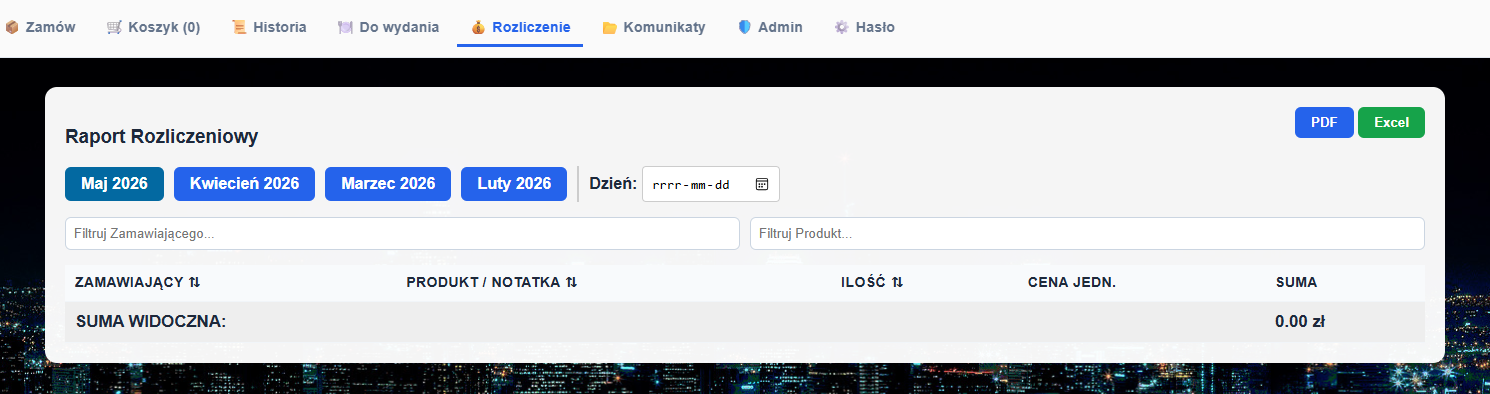
Przeznaczona do podsumowań finansowych. Generuje listę zamówień za cały miesiąc lub wybrany dzień (po kliknięciu w odpowiedni przycisk miesiąca na górze).
- Dynamiczna wyszukiwarka pozwala na filtrowanie wyników w locie. Po wpisaniu danych kwota "SUMA WIDOCZNA" automatycznie się przeliczy.
- Raport ten również łatwo wyeksportujesz do pliku Excel.
Moduł Komunikatów (Tablica)
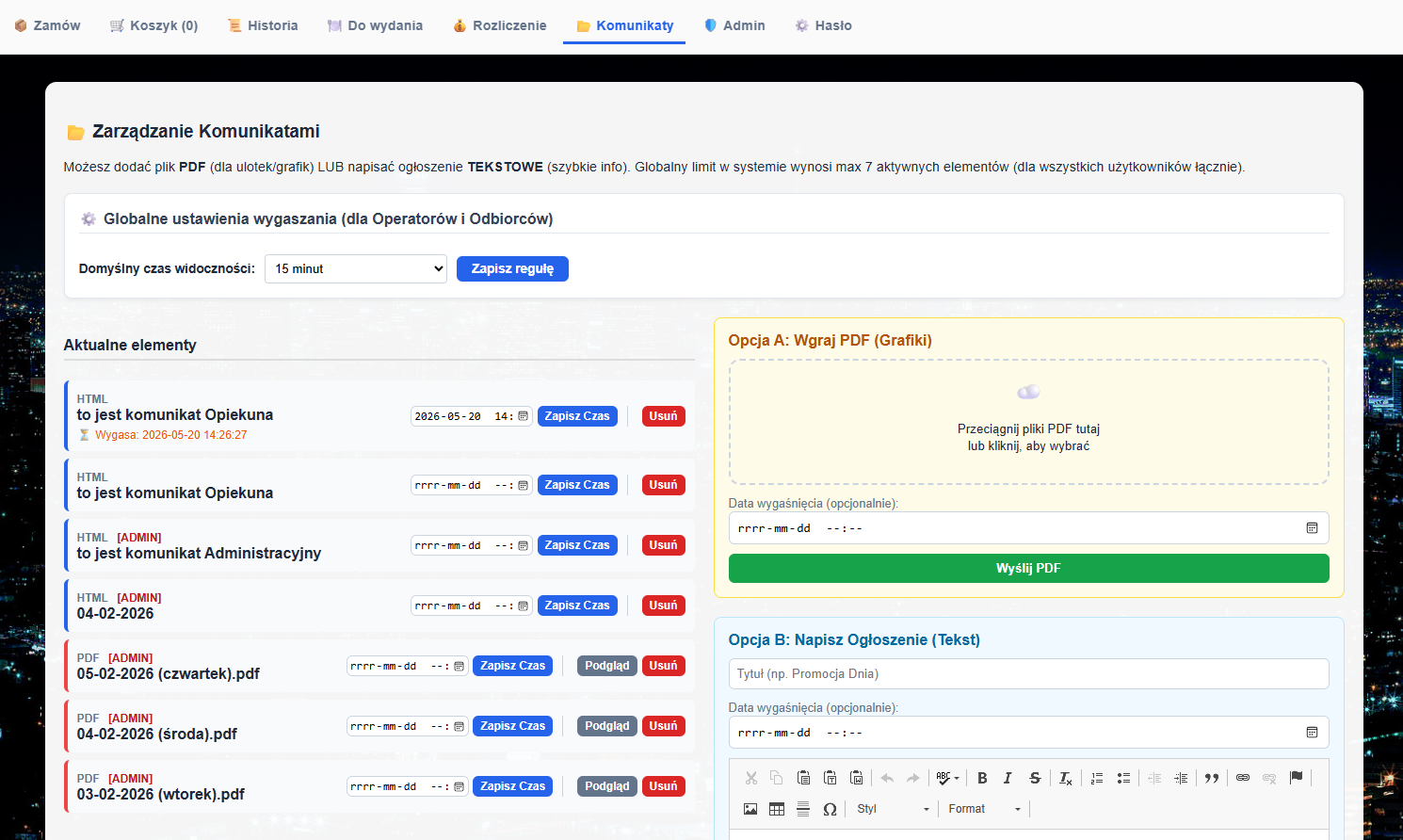
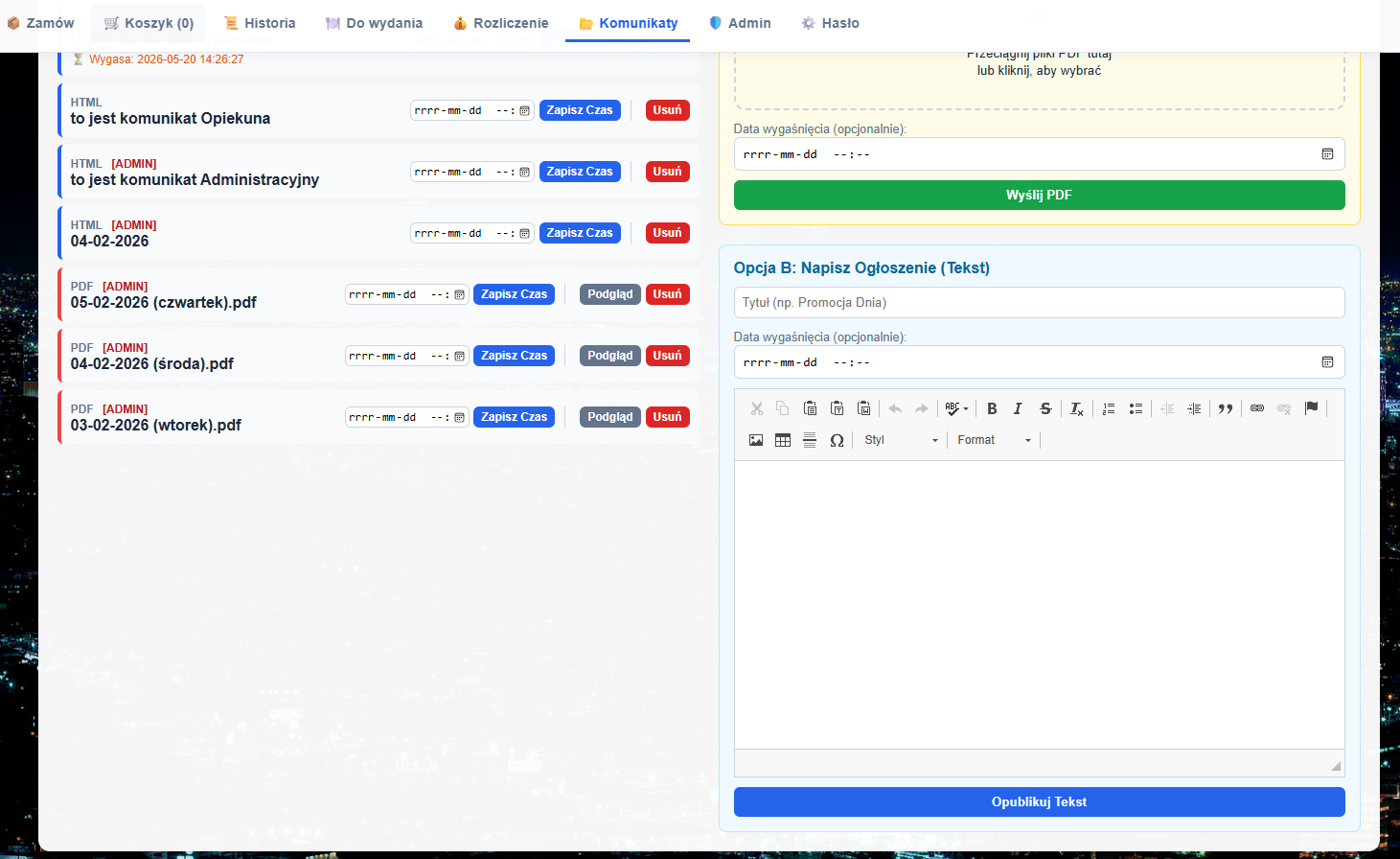
►W zakładce 📂 Komunikaty zarządza się ogłoszeniami widocznymi na głównej stronie logowania systemu.
- Możesz publikować Grafiki / Ulotki (Pliki PDF), przeciągając je na specjalne pole lub użyć Edytora tekstu do napisania szybkiego ogłoszenia w formacie HTML.
- Zarządzanie czasem: Administrator może ustalić "Ważność" ogłoszenia, czyli podać datę, po której komunikat automatycznie zniknie. Puste pole oznacza, że ogłoszenie jest bezterminowe.
- Administrator ma również możliwość ustalenia Globalnej reguły wygaszania (np. 7 dni lub 30 dni) dla wszystkich nowych ogłoszeń dodawanych przez operatorów.
- System chroni własność użytkowników – możesz usuwać tylko własne komunikaty (wyjątkiem jest Admin, który może zarządzać wszystkim). Limit aktywnych ogłoszeń w systemie to 7.
Panel Administratora (Admin)
►Główna sekcja zarządzania systemem przeznaczona wyłącznie dla osób z najwyższymi uprawnieniami.
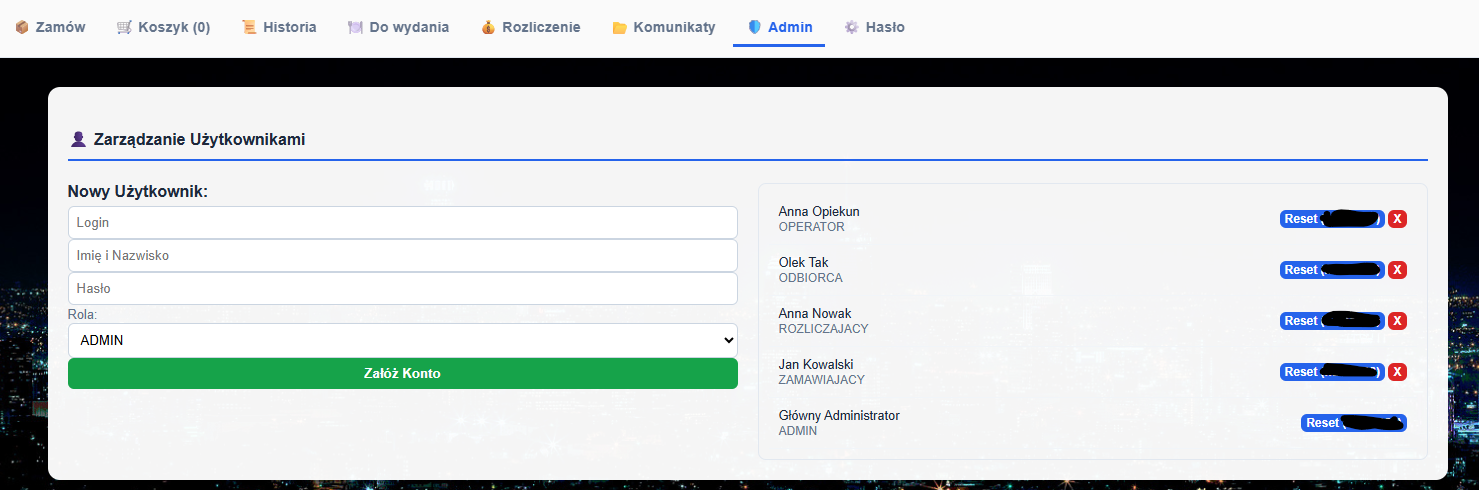
Zarządzanie Użytkownikami
- Tworzenie kont: Podaj login, imię i nazwisko, wstępne hasło i wybierz z listy rolę dla nowego pracownika.
- Zarządzanie: Na liście po prawej stronie możesz zresetować hasło wybranego użytkownika do domyślnego "haslo123" lub trwale usunąć konto (czerwony przycisk X).
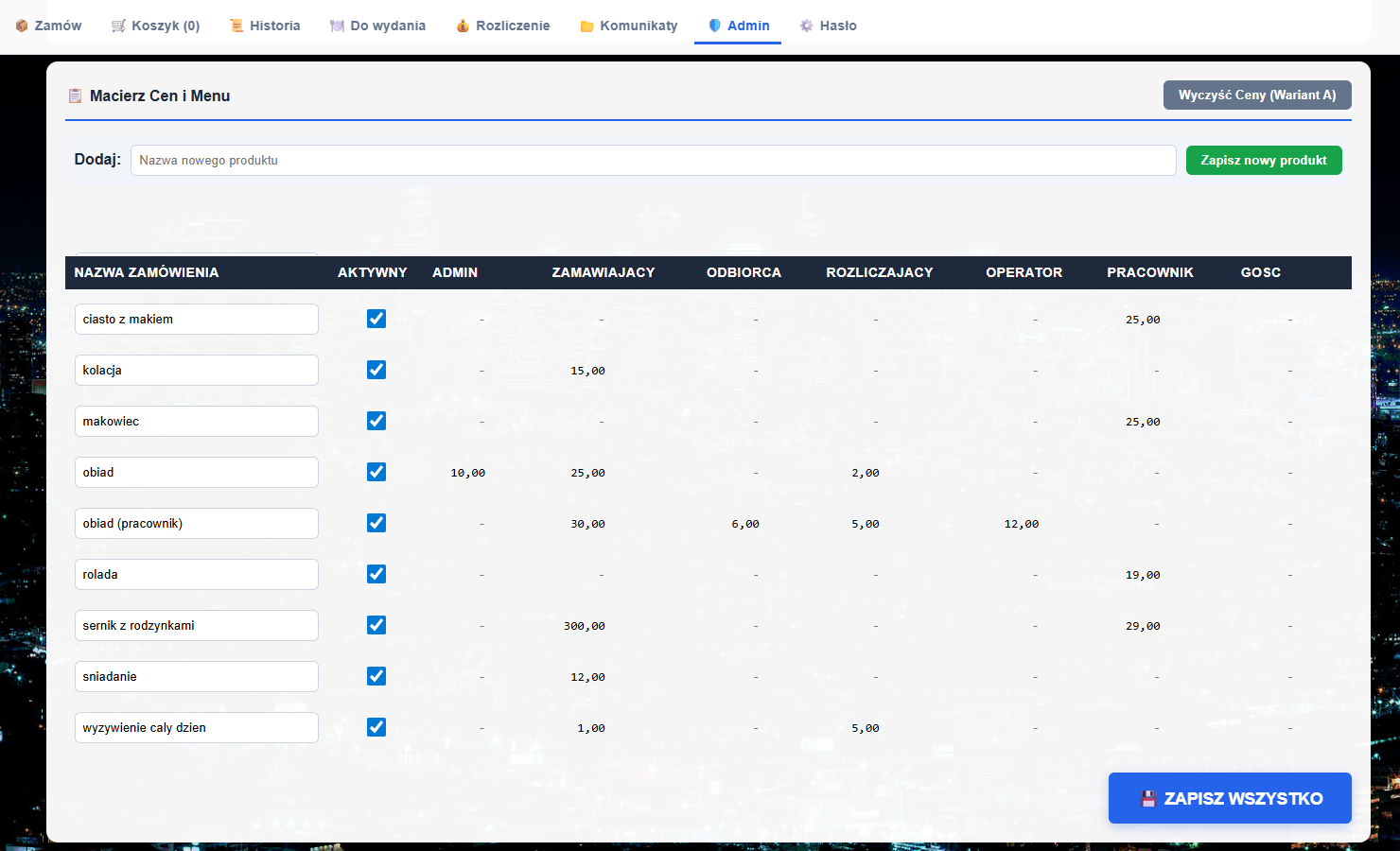
Macierz Cen i Menu
W tym miejscu definiujesz asortyment (produkty) oraz ich ceny dla każdej z ról w systemie oddzielnie.
- Aby dodać nowy produkt, wpisz jego nazwę u góry i kliknij Zapisz nowy produkt.
- Ważne: Produkt pojawi się w zakładce "Zamów" danej grupy użytkowników tylko wtedy, gdy jego cena w tabeli będzie wyższa niż 0.00 i pole "Aktywny" będzie zaznaczone. Puste pola oznaczają brak dostępu do produktu dla danej roli.
- Pamiętaj, aby po wpisaniu cen zjechać na sam dół i zatwierdzić operację potężnym niebieskim przyciskiem 💾 ZAPISZ WSZYSTKO.