Czym jest AppManum?
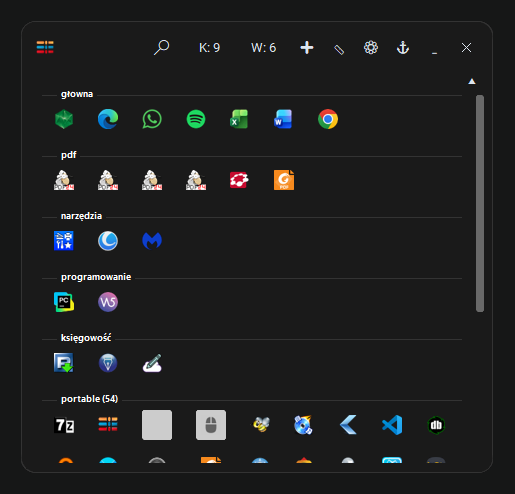
►AppManum to nowoczesny, przenośny (portable) menedżer skrótów i aplikacji. Zamiast zaśmiecać pulpit systemu Windows setkami ikon, możesz zgrupować swoje ulubione programy, narzędzia i dokumenty w jednym, przejrzystym oknie.
Aplikacja jest w pełni mobilna – możesz skopiować jej folder na pendrive i zachować całą swoją konfigurację oraz ikony. Dodatkowo wbudowano w nią system bezpieczeństwa, który ostrzeże Cię, jeśli docelowy plik .exe zostanie nagle zmodyfikowany (np. przez wirusa).
Dodawanie programów i dokumentów
►Możesz dodać elementy do AppManum na dwa sposoby:
- Szybko (Przeciągnij i upuść): Po prostu złap ikonę programu, pliku PDF lub dokumentu Excel na pulpicie i przeciągnij ją prosto do okna AppManum.
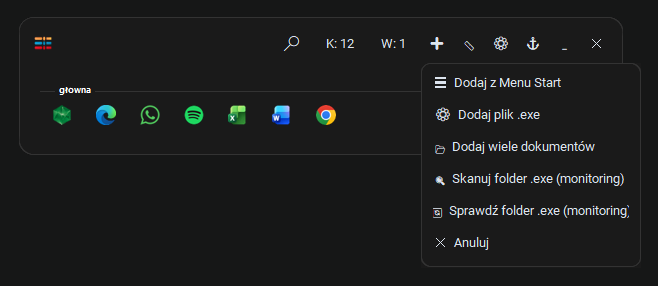
- Przez Menu (ikona ➕): Kliknij przycisk plusa na górnym pasku. Pojawi się menu pozwalające na dodanie skrótów bezpośrednio z systemowego Menu Start, plików
.exelub masowe dodanie wielu dokumentów na raz.
Organizacja, Grupy i Rozmiar okna
►Twój obszar pracy może być tak duży lub tak mały, jak tylko zechcesz. Na górnym pasku znajdziesz szybkie przełączniki:
- K (Kolumny): Określa szerokość siatki (ile aplikacji mieści się w jednym rzędzie).
- W (Wiersze): Określa początkową wysokość okna.
Zarządzanie Grupami
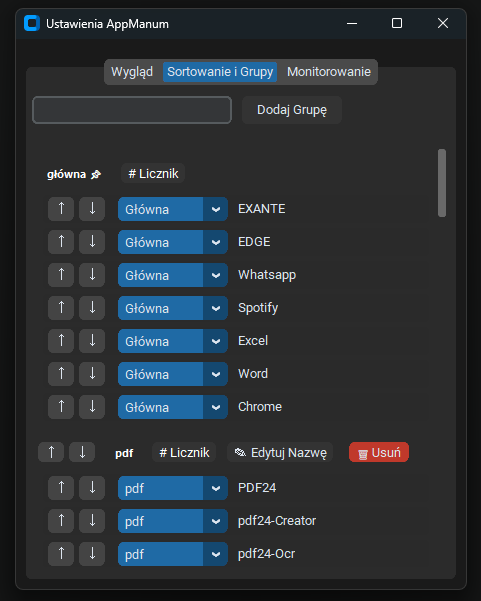
Przejdź do ⚙️ Ustawień i wybierz zakładkę Sortowanie i Grupy. W tym miejscu możesz:
- Tworzyć nowe grupy (np. "Praca", "Gry", "Księgowość").
- Zmieniać kolejność grup za pomocą strzałek (↑ ↓).
- Przenosić konkretne aplikacje z jednej grupy do drugiej za pomocą list rozwijanych.
- Włączyć wyświetlanie licznika skrótów (np.
portable (54)).
Edycja i zarządzanie pojedynczym skrótem
►Kliknięcie prawym przyciskiem myszy na dowolną ikonę w AppManum otwiera menu podręczne dla tego konkretnego skrótu.
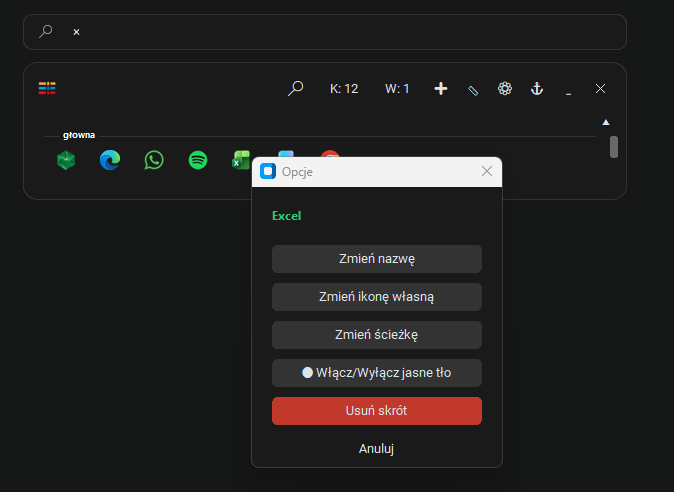
- Zmień nazwę: Pozwala skrócić lub zmienić wyświetlany podpis.
- Zmień ikonę własną: Aplikacja zazwyczaj automatycznie wyciąga ikony z plików
.exe. Jeśli jednak wygląd Ci nie odpowiada, lub dodałeś plik PDF bez ładnej miniatury, możesz wgrać tu dowolny plik.pnglub.jpg. - Włącz/Wyłącz jasne tło: Dodaje estetyczny, jasny kwadrat pod ikonami, które mogą być słabo widoczne na ciemnym tle.
- Zmień ścieżkę / Usuń skrót: Podstawowe operacje na pliku.
Wyszukiwarka
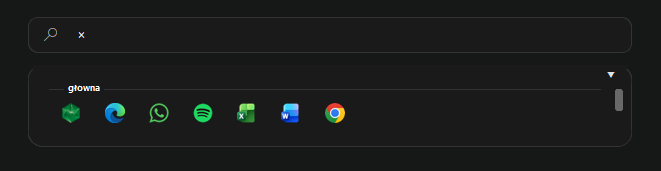
►Kiedy Twoja kolekcja skrótów urośnie do kilkudziesięciu pozycji, z pomocą przychodzi wyszukiwarka. Kliknij ikonę lupy (🔍) na górnym pasku.
Gdy zaczniesz wpisywać tekst, widok natychmiast się przefiltruje, zostawiając na ekranie tylko te programy i grupy, które pasują do wyszukiwanego hasła. Aby zamknąć wyszukiwarkę, użyj klawisza ESC lub kliknij znak lupy na pasku narzędzi.
Główne ustawienia
►Panel ustawień (ikona ⚙️) ukrywa zaawansowane opcje dopasowania programu do własnych potrzeb.
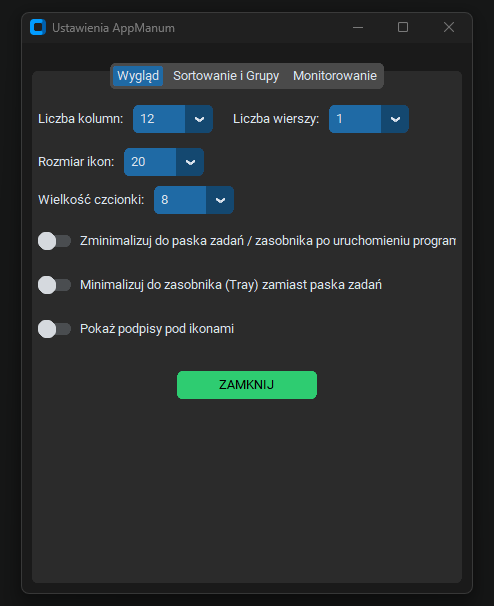
Wygląd
W zakładce Wygląd decydujesz o estetyce i zachowaniu głównego okna. Możesz tu ustalić wielkość ikon (np. małe 20px lub duże 36px), rozmiar czcionki podpisów, a nawet całkowicie ukryć nazwy zostawiając same grafiki.
To tutaj decydujesz również, czy po uruchomieniu programu z listy, AppManum ma się automatycznie chować, i czy powinno trafiać do zasobnika systemowego (obok zegara na pasku zadań), aby nie zajmować miejsca na głównym pasku.
Monitorowanie
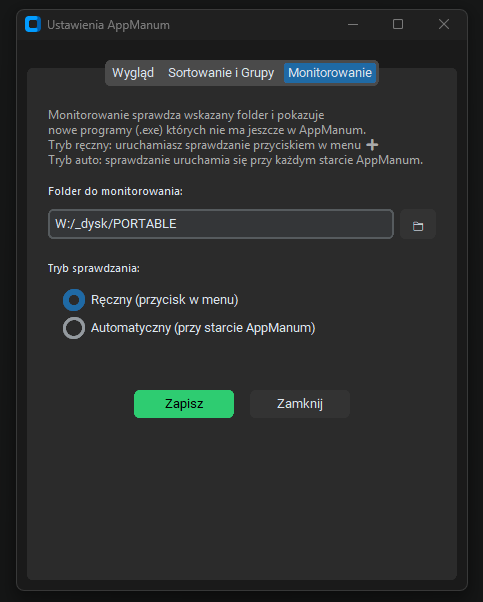
Jeśli posiadasz folder z aplikacjami "Portable", wskaż go tutaj. W trybie automatycznym AppManum przy każdym starcie sprawdzi ten folder i jego podfoldery, a jeśli wykryje w nich nowy, nieznany dotąd plik .exe, natychmiast poinformuje Cię o możliwości dodania go do biblioteki.
Zarządzanie kopiami zapasowymi
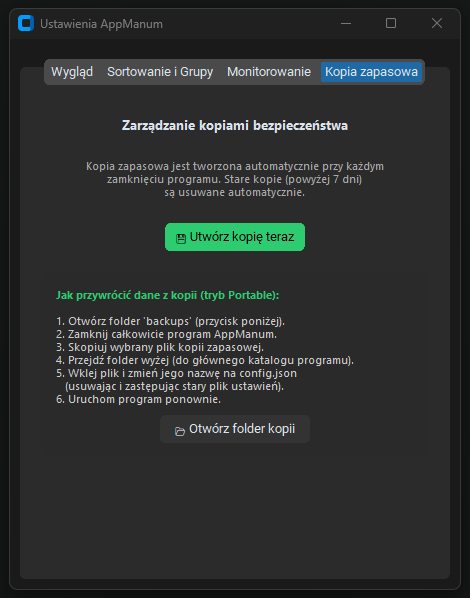
►Aplikacja automatycznie dba o bezpieczeństwo Twoich danych. Kopia zapasowa konfiguracji (Twoich grup, skrótów i ustawień) jest tworzona dyskretnie w tle przy każdym zamknięciu programu. Wszystkie kopie starsze niż 7 dni są automatycznie usuwane, aby utrzymać porządek na dysku.
Dostęp do opcji kopii zapasowej znajdziesz wchodząc w ⚙️ Ustawienia na zakładkę Kopia zapasowa. Możesz z tego poziomu natychmiastowo wymusić zapis nowej kopii.
Jak przywrócić dane z kopii (tryb Portable)
Z uwagi na to, że AppManum to aplikacja całkowicie przenośna, proces przywracania opiera się na prostych operacjach na plikach. Gwarantuje to brak awarii i konfliktów wewnętrznych programu.
- Otwórz folder 'backups' (możesz użyć dedykowanego przycisku na dole w zakładce ustawień).
- Zamknij całkowicie program AppManum, aby uwolnić zablokowane pliki.
- Skopiuj wybrany plik kopii zapasowej (np.
config_backup_20260327_120000.json). - Przejdź folder wyżej (do głównego katalogu, w którym znajduje się aplikacja).
- Wklej skopiowany plik i zmień jego nazwę na
config.json(zastępując i usuwając tym samym stary plik ustawień). - Uruchom program ponownie.
Narzędzia dodatkowe: Ruler (Linijka)
►AppManum zostało stworzone z myślą o produktywności. Na górnym pasku znajdziesz ikonę 📏 (Ruler). Uruchamia ona precyzyjną miarkę ekranową.
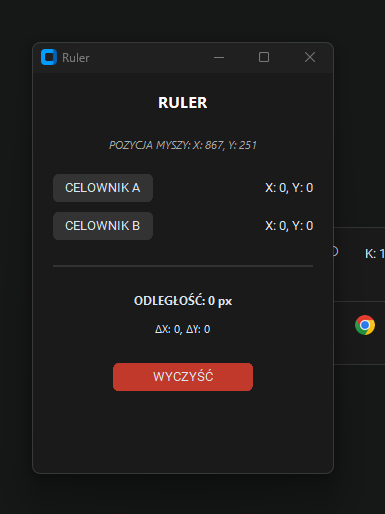
Narzędzie to na żywo pokazuje koordynaty X i Y kursora myszy. Klikając przyciski CELOWNIK A i CELOWNIK B, wskazujesz dwa punkty na swoim ekranie. Linijka automatycznie obliczy odległość między nimi w pikselach (oraz odchyłki ΔX i ΔY). To idealne narzędzie dla programistów, grafików i testerów oprogramowania.