
Czym jest appLibris?
►appLibris to proste narzędzie, które zamienia Twój folder z e-bookami w przejrzystą, wizualną bibliotekę w przeglądarce internetowej. Program odczytuje pliki w formatach PDF i EPUB, wyciągając z ich nazw informacje takie jak autor i tytuł. Dodatkowo, narzędzie to stara się odzyskać okładki wprost z plików książek.
Aplikacja nie modyfikuje Twoich oryginalnych e-booków. Tworzy osobny katalog HTML (spis) w wyznaczonym przez Ciebie folderze.
Jak zacząć?
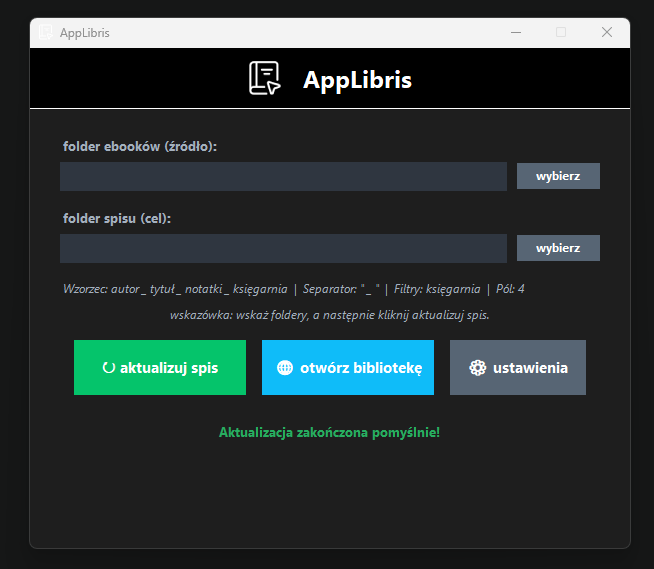
►W głównym oknie programu musisz skonfigurować dwie ścieżki:
- Folder ebooków (źródło): Miejsce, gdzie fizycznie znajdują się Twoje e-booki. Kliknij wybierz, by wskazać ten katalog na dysku.
- Folder spisu (cel): Pusty folder, w którym appLibris wygeneruje pliki wizualnej biblioteki. Kliknij wybierz, by go ustalić.
Ustawienia plików i nazw
►Za pomocą przycisku ⚙ ustawienia decydujesz, jak program ma odczytywać nazwy Twoich plików. Widoczne na dole podsumowanie pokazuje aktualny wzorzec, np. Wzorzec: autor _ tytuł _ notatki _ księgarnia | Separator: "_" | Filtry: księgarnia | Pól: 4.
- Separator: Znak (np. podkreślnik lub myślnik), który oddziela poszczególne fragmenty nazwy pliku.
- Wzorzec: Kolejność danych. Dwa pierwsze pola to zawsze muszą być autor i tytuł. Kolejne mogą posłużyć później do grupowania książek (np. według księgarni).
Generowanie spisu
►Kiedy wskażesz oba foldery i upewnisz się co do ustawień nazewnictwa, kliknij duży zielony przycisk ↻ aktualizuj spis. Poniżej pojawi się tekst potwierdzający zakończenie pracy: Aktualizacja zakończona pomyślnie!.
Teraz wystarczy kliknąć niebieski przycisk 🌐 otwórz bibliotekę, aby natychmiast zobaczyć gotowy spis w swojej domyślnej przeglądarce.
Przeglądanie biblioteki
►Wygenerowana strona ułatwia codzienne przeglądanie e-booków za pomocą kilku wygodnych widoków i narzędzi.
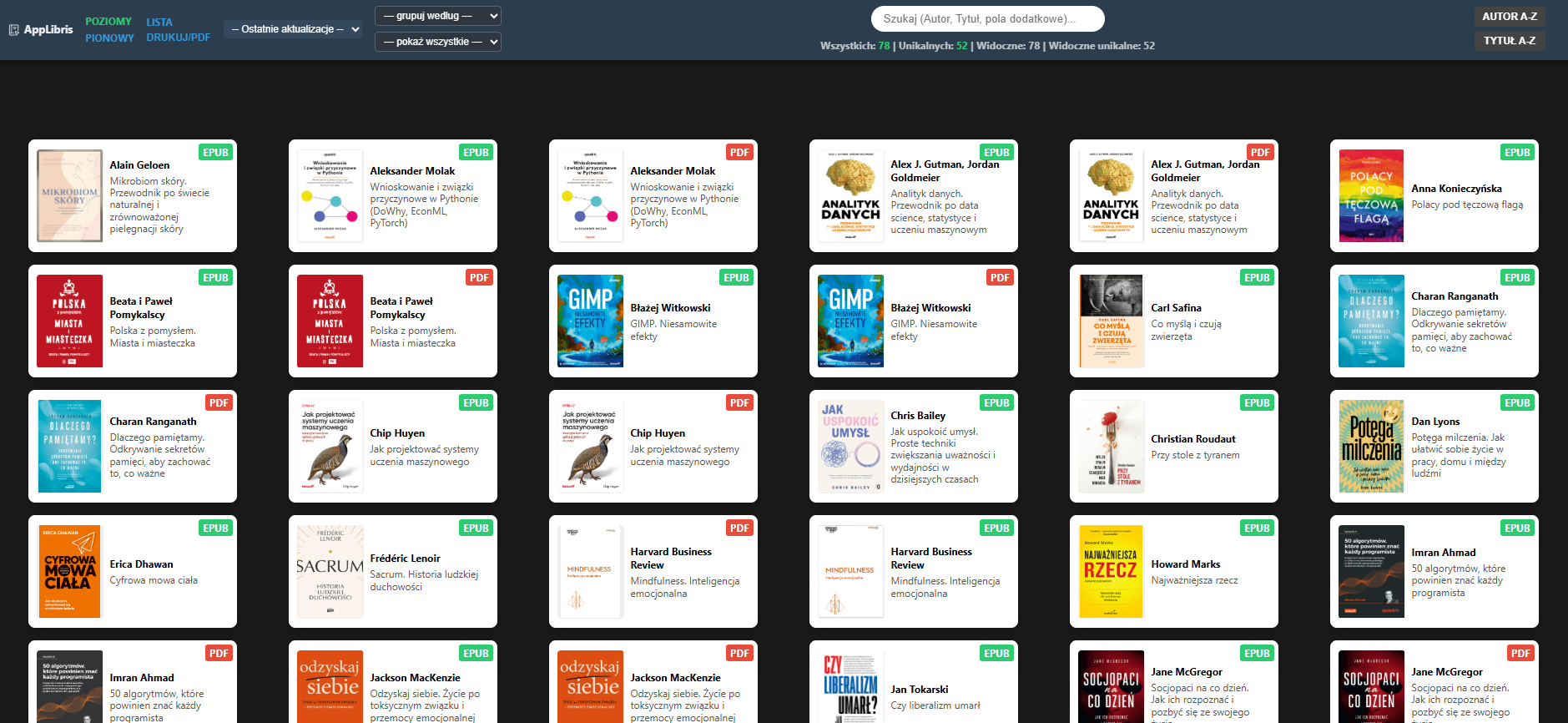
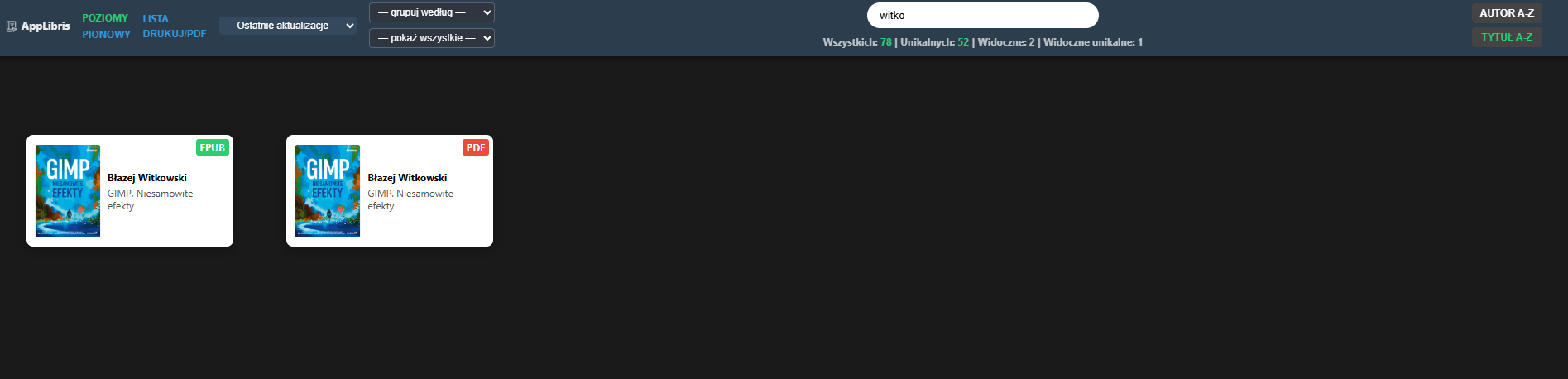
- POZIOMY: Pasek z książkami wyświetlanymi jako kafelki, gdzie okładka znajduje się z lewej strony, a krótki tekst obok niej.
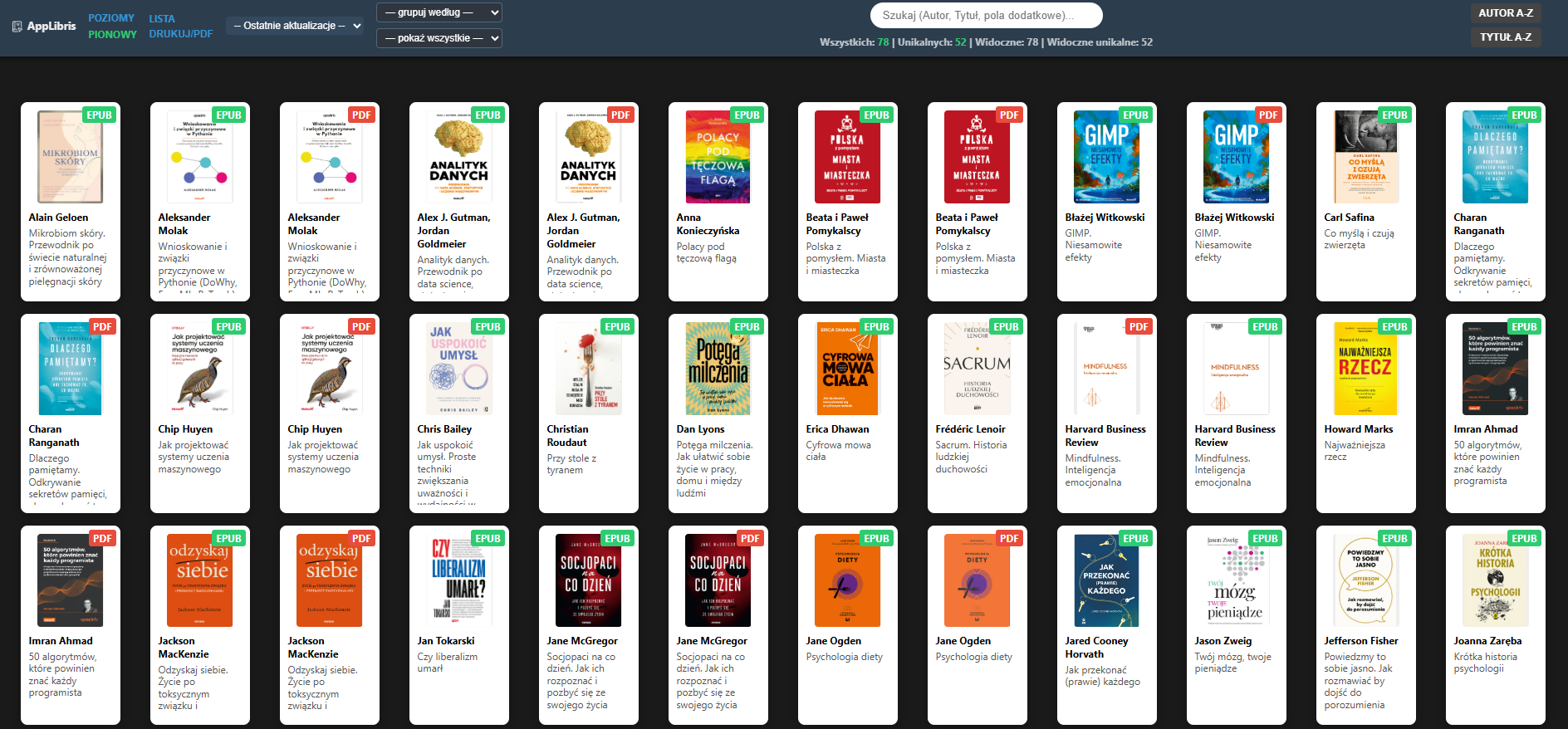
- PIONOWY: Klasyczny układ z dużą okładką na górze i podpisem wyśrodkowanym pod spodem.
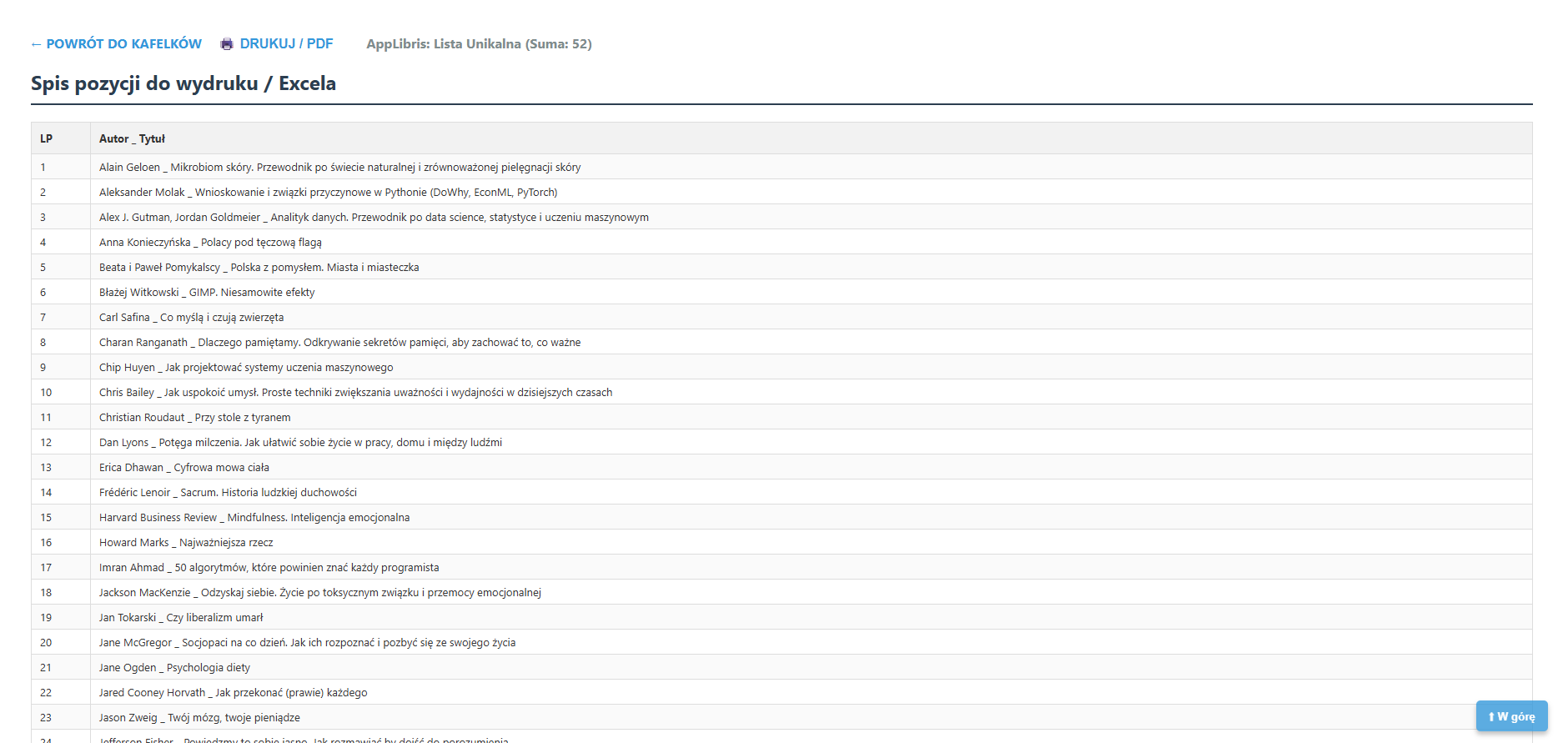
- LISTA: Tabela z ponumerowanymi pozycjami ("Spis pozycji do wydruku / Excela"), z której w każdej chwili możesz wyjść klikając ← POWRÓT DO KAFELKÓW.
Wyszukiwanie i filtrowanie
►- Każdy kafelek ma w rogu kolorową etykietę formatu: PDF (na czerwono) lub EPUB (na zielono).
- Dynamiczna wyszukiwarka z polem Szukaj (Autor, Tytuł, pola dodatkowe)... pozwala natychmiastowo znaleźć pożądaną książkę.
- Pozycje możesz sortować alfabetycznie przyciskami AUTOR A-Z oraz TYTUŁ A-Z.
- Listy rozwijane - grupuj według - i - pokaż wszystkie - pozwalają podzielić książki na konkretne kategorie. Po wybraniu grupy pojawiają się dedykowane nagłówki (np. KSIĘGARNIA (ebookpoint) (62)).
Podsumowania
►Na górnym pasku zawsze widzisz aktualne statystyki całej swojej kolekcji, np. Wszystkich: 78 | Unikalnych: 52 | Widoczne: 78 | Widoczne unikalne: 52.
Dostępne jest też menu Ostatnie aktualizacje dające wgląd do historii zmian wprowadzonych w bibliotece. Jeśli potrzebujesz fizycznej kopii spisu, przycisk DRUKUJ / PDF przygotuje stronę w formie idealnej do wydrukowania w formacie A4.